カテゴリー
2020年 AWS AWS Solutions Architect - Associate Cloud コンピューター 技術一般 認定資格

AWSを学ぶ(6)EC2 を使ってみよう

EC2 にインスタンスを起動

私は AWS を英語表示で使用していますので、日本語表示の時と表示が異なるかもしれませんが読み替えてください。

AWS のマネジメントコンソールにログインします。

検索のテキストボックスに、EC2 と入力します。EC2 の名前が表示されるので、それをクリックします。

EC2 の管理コンソールが表示れます。(画面が新しくなりましたね)

画面上部にあるリージョンの名前をクリックすると、使用できるリージョンの一覧が表示されます。

今回は東京リージョンを使用します。

EC2 の東京リージョンの管理コンソールが表示されます。

左側にあるメニューの中の「Instances」の中の「Instances」をクリックします。

インスタンスの管理コンソールが表示されます。

「Launch Instance」をクリックします。

利用可能なインスタンスの一覧が表示されます。

今回は、Windows サーバーを起動させてみましょう。上部の検索テキストボックスに「Windows」と入力して、エンターキーを押します。

利用可能な WIndows サーバーの一覧が表示されます。

今回は、一番上の Microsoft Windows Server 2019 Base を使います。

その名前の右側にある「Select」ボタンを押します。

インスタンスタイプです。今回は起動確認のテストですので、無償で使える小さいタイプを選択します。

画面右下の「Next」ボタンを押して進みます。

よく使う項目は、以下の3つでしょう。入力したり、プルダウンメニューから選択します。

  • インスタンスの数
  • ネットワーク
  • サブネット

今回は、以下のように設定します。

  • インスタンスの数 = 1
  • ネットワーク = VPC-TKY(私が東京リージョンに作成したVPC)
  • サブネット = ap-northeast-1a

上記以外にも、ドメインに参加させるかとか、ストップボタンを押した時にどうさせるかとかなど、いろいろ設定ができます。今回は起動確認テストですので、全てそのままにします。

画面右下の「Next」を押して進みます。

ストレージの設定画面が表示されます。

これから起動させる Windows サーバー 2019 が使用するストレージの設定です。Windows だとCドライブになります。

Cドライブ以外にもドライブが欲しい場合は、「Add New Volume」を押して追加が可能です。

今回は起動確認テストですので、30GB のまま進めます。

画面右下の「Next」ボタンを押して進みます。

ちなみに、「Volume Type」のところで、SSD なのか、HDD なのかといったストレージのタイプも選択が可能です。

タグの画面が表示されます。

タグは付箋のようなもので、後からみた時にどのインスタンスなのか分かりやすいようにするためのものです。

タグはオプションですので、なしでも問題ありませんが、インスタンス数が増えてくると管理が困難になってきますので、何らかの値を入れておくことがお勧めです。

「Add Tag」をクリックします。

タグは以下のように入力してみました。

  • Key = Win2K19-20200811
  • Value=test

「Next」を押して進みます。

セキュリティーグループの設定です。

Windows インスタンスの場合、初期状態で RDP を許可するルールが入っています。

「Add Rule」ボタンを押して、ルールを追加できます。

ルールには、以下の項目があります。

  • タイプ: TCP、UDP、ICMP、HTTP、HTTPS、SSH など、何を対象にするのかをいろいろと選べます。
  • プロトコル:TCP、UDP、ICMP で、タイプを選択すると、ここも選択されます。
  • ポートの範囲:CUstom TCP や Custom UDP などをタイプで選んだ場合、ポート番号を指定できます。
  • 送信元:通信の送信元を指定できます。どこからアクセスでもOKやこのIPアドレスのみなどです。
  • ディスクリプション:後から見て分かるように、このルールの説明を記述します。

以下は、カスタムTCPを選択して、ポート番号として 8088 から 9099 を許可した例です。

送信元は「全て」「特定の IP アドレスや範囲」が指定できますが、セキュリティーグループも指定できるところが特徴です。

今回は起動確認テストなので、RDP のみを許可して起動させます。

画面右下の「Review and Launch」ボタンを押して進みます。

さあ、最終ステップです。今まで自分が設定した内容を確認しましょう。

起動させるインスタンスのサイズは正しいですか?起動させるリージョン、VPC、サブネットは正しいですか?

インスタンスの詳細も確認してください。

インスタンスにアタッチするストレージの内容やタグの内容も確認します。

全ての内容が自分の設計通りであることが確認できたあ、画面右下の「Launch」ボタンを押して進みます。

最後にキーペアを設定します。

これは、インスタンスにログインする際に使用します。既存でキーペアがある場合は、それを使用することもできますが、今回は新規で作成します。

「Create a new key pair」を選択し、「Key pair name」にキーペアの名前を入力します。

「Download Key Pair」ボタンを押して、キーペアのファイルをダウンロードします。

キーペアのファイルのダウンロードが完了したら、「Launch Instances」ボタンを押して、インスタンを起動させます。

インスタンスの起動が始まります。

画面上部に見えるインスタンス ID をクリックします。

EC2 の管理画面に自動的に移動し、起動中のインスタンスが見えます。

ステータスが「Initializing」になっているのが見えると思います。「起動中」の意味です。インスタンスの起動までには、少し時間がかかります。このステータスの部分を見ておいてください。

ステータスが「2/2 Checks Passed」になれば、起動完了です。

起動させたインスタンスのグローバル IP アドレスも確認できますね。

インスタンスのログインパスワードの入手

画面上部のメニューの「Action」から、「Get Windows Password」を選択します。

以下のようなパスワード取り出し画面が表示されますので、Key Pair Path のところで「Choose File」ボタンを押し、先ほどダンロードしたパスワードファイルを指定します。

パスワードファイルを正常に読み込むと、以下のように証明書の内容が表示されます。

画面右下の「Decrypt Password」ボタンを押して、パスワードを表示させます。

パスワードが表示されました。パスワードをメモしたら「Close」ボタンを押して、画面を閉じてください。

インスタンスへのログイン

パスワードが入手できたので、今度はインスタンスにログインしましょう。

画面上部メニューの中の「Connect」ボタンを押します。

Windowsの場合、RDP のファイルをダウンロードすると簡単です。「Download Remote Desktop File」をクリックして、デスクトップに保存します。

RDP ファイルをダブルクリックして、RDP 接続を開始します。

私は Macbook を使用していますので、Windows とは画面が異なりますが、以下のようなパスワードを求める画面が表示されます。先ほどメモしたパスワードを入力してください。

AWS 東京リージョンの自分のVPC 内に起動させた Windows のデスクトップが表示されます。

インスタンスの削除

EC2 の管理コンソールに戻ります。

画面上部のメニューの中から、「Action」→「Instance State」→「Terminate」を選択します。

インスタンスを削除して良いかの確認画面が表示されます。

画面右下の「Yes, Terminate」ボタンを押して削除します。

インスタンスのシャットダウンが開始されます。

シャットダウンが完了するまで、しばらく時間がかかります。「Instance State」の部分を見ておいてください。

Terminated の表示になったら、インスタンスの削除は完了です。

インスタンスが完了したら、必ず EBS のストレージも削除されているかも確認することをお勧めします。

残っていたら、削除しておきましょう。インスタンスを削除しても EBS が残っているとお金がかかります。

この教材を使って勉強してます。

「AWS認定資格試験テキスト AWS認定ソリューションアーキテクト-アソシエイト」

AWS認定資格試験テキスト AWS認定 ソリューションアーキテクト-アソシエイト【電子書籍】[ 佐々木 拓郎 ]

価格:2,618円
(2020/8/12 12:20時点)
感想(0件)

カテゴリー
2020年 Cisco Network POE ガジェット コマンド コンピューター

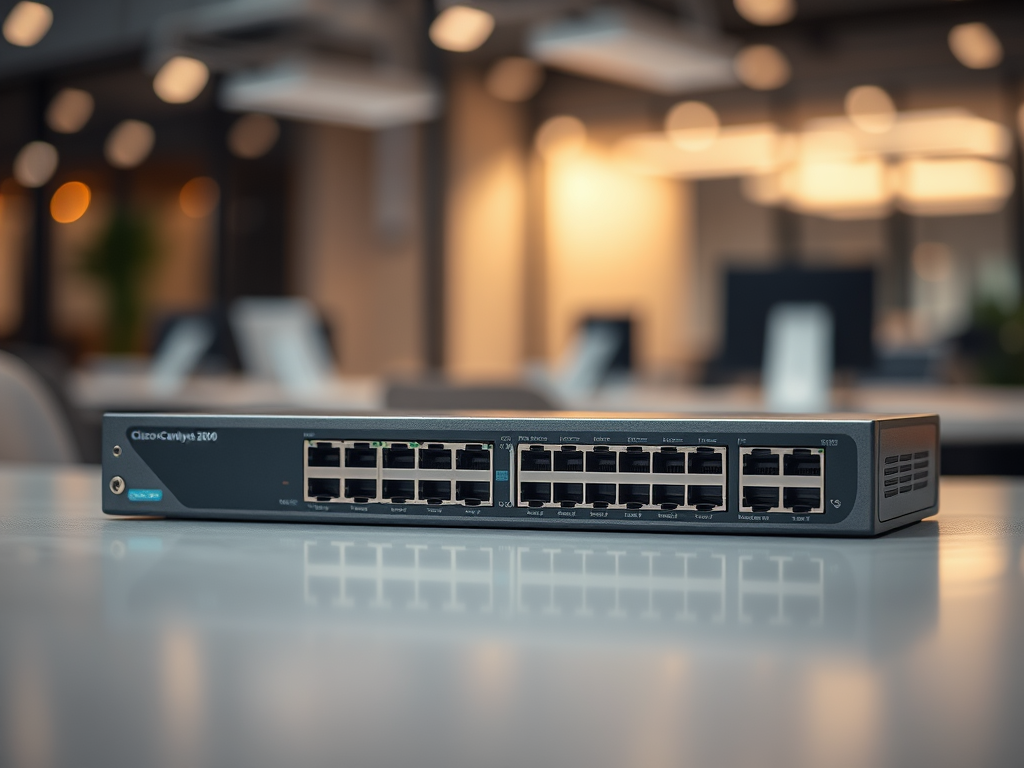
Cisco Cat2960 POE スィッチがうるさい

POE (Power over Ethernet) ってのを、家で使ってみたくて、Cisco Catalyst 2960 POE モデルをオークションで購入してみました。POEは、その機能を持っているポートに接続されているネットワーク機器に対して、電源をLANケーブルから供給できる機能です。その為、電源ケーブルが不要になります。便利ですよね。

最近の無線アクセスポイントは、家庭用であってもPOEで動作するものも増えてきたし、監視カメラなどはPOEを使った方が便利です。

POEを手軽に使いたいなら、NETGEARの卓上スィッチングハブとかTP-Linkのパワーインジェクターあたりでも良いと思います。

でも、ここはあえてCiscoです。私はCisco信者ですので。

オークションで落札したのはこのモデルです。

Cisco WS-C2960S-24PS-L

【中古】Cisco Systems Cisco Catalyst 2960S-24PS-L WS-C2960S-24PS-L

価格:108,493円
(2020/8/12 12:06時点)
感想(0件)

posted with カエレバ

中古で手に入れようとしても高い(ただし、商品の状態は良いでしょう)ですが、Yahooオークションとかならもっとお手ごろな価格で手に入ります。私は状態の比較的良いものを1万円程度で手に入れました。

届いたので起動してみたら、驚いたのはファンのうるささです。ファンの音というより、通気口から出している空気の量が半端ない感じですね。通気口を手で押さえてみると音がかなり小さくなるので間違いないです。

POE機能を搭載していないモデルのCatalystスィッチも持っていて、家で動作確認で使ったり、自宅のネットワークの一部で使っているのですが、こいつは比較にならないうるささです。これは家で稼働させられないよって感じです。

そこで何か方法はないのだろうかと調べてみました。

Cat2960 POE 設定の確認

show power inline コマンドで見てみると、POEのモードがAutoになってます。

switch# show power inline

オプションを表示させてみると、設定できるPOEのモードはAuto、Static、Neverの3つがある様です。

switch (config-if)# power inline ?

POEのモードをStaticに変更してみましょう。

全てのインターフェースに適用したいので、Rangeコマンドで一気に設置を入れます。

switch (config)# interface gigabitethernet 1/0/1 - 24
switch (config-if)# power inline static

成功です。Autoの時と比べたらかなり静かになりました。でも静かな部屋で使うには、まだ音が気になります。

ここで、「POEを使うのは全てのポートではないのだから、基本は全てのポートをNeverで設定して、必要なポートだけStaticにしたら静かにならないだろうか?」と思いました。

早速試してみましょう。

switch (config)# interface rance gigabitethernet 1/0/1 - 24
switch (config-if)# power inline never

結果は「撃沈」です。Staticの時と変わりません。

検証の結果、AutoよりはStaticの方が音は静かになるが、Neverにしても、それ以上静かにはできないと分かりました。

これでもうるさいなら、ファンレスモデルを買いなさいってことですね。とりあえず、Staticで設定すれば、ある程度は静かになるということが分かりました。何とか使えそうです。

関連する記事:

最近の記事:

カテゴリー
2020年 Cisco Network NPM コンピューター トラブルシューティング 技術一般

Flexible NetFlow と NBAR で始める高度なトラフィック管理

NPM (Network Performance Monitoring) という分野をご存知でしょうか。

ネットワークは企業のシステムの基盤であり、動いていて当たり前のインフラですが、そこでどの様なアプリケーションが使われているか、それを誰が使っているのか、どこに通信しているのか、どれくらいデータを流しているのかって、意外と管理者の方も把握できていないのが現実です。

何らかの問題が発生し、ユーザーさんからクレームの電話やメールがあり、そこから調査を開始するというのが一般的な流れではないでしょうか。

Ping から始めて、サーバーの負荷状態確認したり、MRTGなどでトラフィック量を確認したり、TCPダンプを取って調査したり。

ネットワークのせいだ、アプリケーションだ、サーバー側だと揉めます。それを避けるためにも、普段からの状態を把握しておくことが大切です。

そんな時に手軽に使えるのが、ネットワークのフローです。

例えば、Cisco 社のルーターやスィッチであれば、NetFlow というフローを出すことができます。IOS のバージョン15.2 以降だと、Flexible NetFlow というものが使え、さらにアプリケーションの情報(NBAR2)をいろいろと含めることも可能になってます。

今回、それをちょっと試してみました。

フロー情報を受けてグラフィカルに表示させる NPM 機器は、世の中にいろいろとあります。製品としても数多くのメーカーさんから出てますが、今回は、お試しライセンスがウェブから簡単に入手できるリバーベッドテクノロジー社の SteelCentral シリーズ。その中の NetProfiler と FlowGateway という製品の仮想版を、自宅の仮想基板にインストールして試してみました。

ちなみに、Cisco ルーターは中古で古いモデルであれば、アマゾンとかでもお手軽に買えちゃいます。例えば、Cisco C841M とか Cisco 892J などです。

CISCO C841M-4X-JSEC/K9

価格:28,600円
(2020/9/5 16:04時点)
感想(0件)

【中古】Cisco 891FJ-K9 C891FJ-K9 サービス統合型ルータ

価格:20,567円
(2020/9/5 16:07時点)
感想(0件)

IOS のバージョンは新しいものが搭載されているかを確認しておくのが注意点です。どうせ試すなら、NBAR2 が使える方が良いですね。

NBAR の設定

それでは、NBAR や Flexible NetFlow の設定を見ていきましょう。

NBAR (Network Based Application Recognition) 機能は、Flexible NetFlow の設定の中で使用され、flow record 設定サブモードにて、追加の “application name” フィールドを設定することで容易に有効化されます。

設定としては、“match” キーワード下の Key フィールドとして、又は “collect” キーワード下の Non-Key フィールドとして設定可能です。

router (config-flow-record)# match application name

以下の例では NBAR を使い、あるキーフィールドとしてアプリケーション名を収集するフローレコードを持ったフローモニターを適用することで、任意の 2つの IP ホスト間で見られる各アプリケーションに関する異なるフローを生成させます。

flow record RVBD-Rec_1match application name
match ipv4 source address
match ipv4 destination address
collect interface input
collect interface output
collect counter packets
!flow monitor RVBD-Mon_1record RVBD-Rec_1
!interface FastEthernet0/0
ip address 172.16.2.2 255.255.255.0
ip flow monitor RVBD-Mon_1 input
! 
end

Flexible NetFlow の設定

Flexible NetFlow (FNF) は、以下 3項目の設定が必要となります。

1. "flow record"(Key と Non-Key のどのフィールドを対象にするか定義するポリシー)
2. flow exporter"(フロー送信先の設定ポリシー)
3. "flow monitor"(Flow Exporter と Flow Record を関連づけるポリシー)

説明:

1 flow record
生成フローに関連する “key” と “non key” を定義(Key と Non-Key のどのフィールドを対象にするか定義するポリシー)

2 flow exporter
フローデータの“送信先アドレス”、“UDP ポート番号”、“送信元インターフェース”を定義(フローの送信先に関する設定ポリシー)

3 flow monitor
“flow exporter”, “flow record” 両方の結び付け(Flow Exporter と Flow Record を関連づけるポリシー)

4 “flow monitor” と監視対象機器の全 L3インターフェースを関連付け(どのインターフェースをモニタリング対象にするのかの設定)

5 特定の IPアドレス(1で定義)に向けて、装置からNetFlow データ(2で定義した項目)が送信される。

設定の流れ:

1.フローレコードの作成

router (config)# flow record <name>

2. フローレコードの Key フィールドの定義

router (config-flow-record)# match [ ipv4 | ipv6 ] [ destination | source ] address
router (config-flow-record)# match datalink [ destination-vlan-id | dot1q | ethertype | mac | source-vlan-id ]
(config-flow-record)# match transport [ icmp | igmp | source-port | destination-port | tcp | udp ]

3. フローレコードの Non-Key フィールドの定義

router (config-flow-record)# collect counter [ bytes [ exported | long ] flows [ exported ] | packets ] [ exported | long ]
router (config-flow-record)# collect timestamp sys-uptime [ first | last ]
router (config-flow-record)# collect interface [ input | output ] snmp

コンフィグのサンプル:

flow record NBAR-mon
# フローレコートして「NBAR-mon」を作成
match ipv4 tos
# Match で Key フィールドを定義
match ipv4 protocol
match ipv4 source address
match ipv4 destination address
match transport source-port
match transport destination-port
match interface input
match interface output
match flow direction
match application name
collect datalink dot1q vlan input
# Collect で Non-Key フィールドを定義
collect datalink dot1q vlan output
collect datalink mac source address input
collect datalink mac source address output
collect datalink mac destination address input
collect datalink mac destination address output
collect routing destination as
collect routing next-hop address ipv4
collect ipv4 dscp
collect ipv4 id
collect ipv4 source prefix
collect ipv4 source mask
collect ipv4 destination mask
collect transport tcp flags
collect counter bytes
collect counter packets
collect timestamp sys-uptime first
collect timestamp sys-uptime last 

フローエクスポーターの作成

設定の流れ:

1. フローエクスポーターの作成

router (config)# flow exporter <name>


2. フローエクスポーターのあて先システムの IPアドレスの設定

router (config-flow-exporter)# destination <ipaddress [ vrf name ]>


3.(任意):エクスポータによって送信されるデータグラムの DSCP 値の設定

router (config-flow-exporter)# dscp <dscp-value>


4.(任意):エクスポータに送信する際の送信元インターフェースの指定
(config-flow-exporter)# source <interface-id>

router (config-flow-exporter)# source <interface-id>


5.(任意):エクスポータのオプションデータパラメータの設定、タイムアウトの範囲は 1~86400秒、デフォルト値は 600。

router (config-flow-exporter)# option [ exporter-stats | interface-table | sampler-table ] [ timeout seconds ]


6.(任意):タイムアウトに基づいたテンプレートの再送信の設定。再送信間隔の範囲は 1~86400秒、デフォルト値は 600。

router (config-flow-exporter)# template data timeout <seconds>


7.(任意):エクスポートにより送信されるデータグラムの存続時間(TTL 値の指定)。デフォルトは 255。

router (config-flow-exporter)# ttl <ttl-value>


8. エクスポートされるデータグラムを送信する際に、あて先システムが待機している UDP ポート番号の指定

router (config-flow-exporter)# transport udp <port-number>

コンフィグのサンプル:

flow exporter Export-to-FGW
# フローエクスポータとして「Export-to-FGW」を作成
description FNF v9
# コメント
destination 10.200.1.52
# フローの送信先となる FlowGateway の IPアドレス
source Vlan111
# フローの送信元インターフェース
transport udp 2055
# フローを送信する際の宛先ポート番号
export-protocol netflow-v9
template data timeout 60
option interface-table
option application-table timeout 60
option application-attributes timeout 300 

option interface-table コマンドを実行すると、オプション テーブルが定期的に送信されます。このオプション テーブルを使用して、コレクタはフロー レコードに記録されている SNMP インターフェイス インデックスを各インターフェイス名にマッピングします。オプションのタイムアウトでは、レポートが送信される頻度を変更できます。

option interface-table NBAR2 を使ってクラス分けされたアプリケーションリストの送信を可能にします。アプリケーションは、マニュアルにて指定する必要があります。option application-attributes コマンドにて、アプリケーションのカテゴリーを送信を可能にします。

NPM でのレポート画面

NPM 製品の GUI 画面でグラフを見てみると、Google とかYoutube とか、アプリケーションの名前まで表示されてますね。

NBAR が使えない NetFlow だと、全部 SSL か HTTPS で表示されちゃいます。これをアプリケーションで識別できるところがミソです。

NBAR よりも NBAR2 の方が識別できるアプリケーションが豊富ですで、NBAR2 を使いましょう。

これを NPM 機器で受けて表示すれば、誰が、いつ、どこ向けに、どんなアプリケーションを、どれだけ使っているか、一目瞭然です。

ぜひ、みなさんのネットワーク監視やトラブルシューティングにも活用してみてください。

関連する記事:

最近の記事: