カテゴリー
Cisco Network Storage

QNAP NASのポートトランキング入門|1GbEを2本束ねたら2Gbpsになる?

伴菜先生のITラボ — Hannah’s IT Lab
7つのモードの選び方と、Cisco EtherChannelの設定・確認

こんにちは、伴菜です! QNAPの設定画面を開いて、「802.3ad、Balance-xor、Balance-alb……どれを選ぶんだっけ?」と思ったことはないかな? 一度設定すると、次に触るのはずっと先だったりするよね。

私も、1GbEのLANケーブルを2本つなげば、NASへのファイルコピーが2Gbpsになると思っていたんだ。今日は、何を速くしたいかから一緒に考えてみよう。

1. 1GbEを2本束ねると、何が2Gbpsになる?

PCからNASに大きなファイルを送る場面を考えてみよう。通信が1本のTCPセッションなら、一般的なLACP構成では、同じ方向のパケットは1本の物理リンクを使うよ。ネットワーク上の上限は、そのリンクの1Gbpsだね。

図1A 1本のTCPセッション
PC A → LAN 1(1GbE)→ NAS
LAN 2は、この方向の同じフローには使われない。
図1B 2本のTCPセッションが別々のリンクに分散した例
PC A → LAN 1(1GbE)→ NAS
PC B → LAN 2(1GbE)→ NAS
2本の合計は、片方向のリンク容量で最大2Gbps。

図1Bはうまく分散した例だよ。複数セッションが同じリンクに割り当てられることもあるし、実際のファイル転送速度にはプロトコルのオーバーヘッドやストレージの性能も影響するんだ。

2. LACPと負荷分散は、それぞれ何をする?

LACPは、対向機器と情報を交換して、どのポートを集約グループに参加させるかを管理するよ。どのリンクへ通信を送るかは、送信側の機器が負荷分散の方式に従って決めるんだ。NASから出る方向と、スイッチからNASへ向かう方向は、それぞれの送信側を見てね。

たとえば、後半で使うCatalyst 3750のIOS 15.0(2)SEでは、送信元や宛先のMACアドレス、IPアドレスを基に分散する方式を選べるよ。送信元・宛先IPを使う方式なら、同じPCとNASの間でTCPセッションを増やしても、同じメンバーリンクを使うことがある。だから、複数セッションだけでなく、複数の端末でも試してみると分かりやすいよ。

3. QNAPの7つのモード、何を基準に選ぶ?

伴菜の選び方
リンク障害に備えたい → Active-Backup
複数の通信を分散したい → LACP対応なら802.3ad Dynamic、静的集約のみならBalance-xorを検討
スイッチで集約を設定できない → 分散したい方向に合わせてBalance-tlb/Balance-albを検討
モード主な動作スイッチ側
802.3ad DynamicLACPでリンクを集約。複数の通信を分散LACP
Balance-xorハッシュを使ってリンクに振り分ける静的LAG
Balance-rrパケットを順番に各リンクへ送る。到着順が入れ替わる場合がある静的LAGの対応条件を確認
Active-Backup通常は1本を使用し、障害時に待機ポートへ切り替える通常LAG不要
Balance-tlbNASから送信するトラフィックを分散通常LAG不要
Balance-alb送信に加えてIPv4の受信も分散通常LAG不要
Broadcast同じパケットを全メンバーから送信静的LAGの対応条件を確認

まずは、リンク障害への備えが欲しいのか、複数人で使うときの合計帯域を増やしたいのかを決めよう。Balance-rrやBroadcastを検討するときは、使っているQNAPの機種・OSとスイッチの組み合わせを確認してね。

4. Cisco Catalyst 3750とQNAPでLACPを設定する

2022年の記事で使った構成を例にするよ。CatalystのGi1/0/15とGi1/0/16をPort-channel 2にまとめて、NASはVLAN 100につなぐ構成だよ。

図2 設定例の接続
QNAP NAS(LAN 1/LAN 2)⇄ Catalyst 3750(Gi1/0/15/Gi1/0/16)
論理インターフェイスはPort-channel 2。VLAN 100のアクセスポートとして使用。

変更前に、VLAN 100が存在し、Port-channel 2と対象ポートが空いていることを確認しよう。スイッチとNASの設定を控え、NASの管理IP・ゲートウェイ・VLANを記録しておいてね。管理接続が切れることがあるので、現地で復旧できる手段を確保してから作業しよう。

show vlan brief
show etherchannel summary
show running-config interface gi1/0/15
show running-config interface gi1/0/16

Cisco側では、次のように設定するよ。mode activeはLACPを開始する設定。静的EtherChannel用のmode onは、QNAPの802.3ad Dynamicと組み合わせないでね。

configure terminal
interface Port-channel2
 description QNAP_NAS_LACP
 switchport mode access
 switchport access vlan 100
interface range GigabitEthernet1/0/15 - 16
 description QNAP_NAS
 switchport mode access
 switchport access vlan 100
 channel-group 2 mode active
 no shutdown
end

QTS 5.2側では、「コントロールパネル」→「ネットワークとファイルサービス」→「ネットワークと仮想スイッチ」を開く。「ネットワーク」→「インターフェイス」→「ポートトランキング」で2つのLANポートを追加し、マネージドスイッチを選んで「802.3ad Dynamic」を設定するよ。適用後は、集約インターフェイスのIPとクライアントからの到達性を確認してね。

5. 接続できたら、2本に分散しているか確かめよう

show etherchannel summary
show interfaces port-channel 2
show etherchannel load-balance
show interfaces gigabitethernet1/0/15
show interfaces gigabitethernet1/0/16

まずはPort-channelが使用中(例 SU)で、両方のメンバーポートが集約に参加(P)していることを確認しよう。次に、単一TCPフローと複数端末からの同時転送を、同じ方向で比較するよ。各ポートのカウンターの増分と合計スループットを見れば、どちらのリンクに流れたかが分かる。片系障害の確認は、影響を許容できる時間帯に片方ずつ行おう。

両ポートが参加しない、または管理アクセスが戻らない場合は、現地の復旧手段を使って、NASのトランキングを解除し元の単独インターフェイス設定とIPに戻そう。Cisco側は変更したポートのchannel-groupを解除し、記録した元の設定に戻す。今回だけ作ったPort-channel 2は、他の用途に使われていないことを確認してから削除し、元の接続で到達性を確かめてね。

6. 1台のPCからのファイルコピーを速くしたいなら

ここが2022年版から付け加えたいところ。QTS 5.1系以降にはSMB Multichannelの設定があり、対応するSMB 3.xクライアントとネットワーク構成なら、1回のSMBファイル転送で複数のネットワーク接続を使えるよ。利用前に、NASとクライアントの対応状況や、使うアダプターの速度が揃っていることなどを確認してね。

やりたいこと候補確認すること
複数端末が同時に使うときの合計帯域を増やすLACPフローが複数リンクに分散するか
1回のSMBコピーを速くするSMB MultichannelNASとクライアントが複数接続を使えるか
単一TCPフローが使えるリンク速度を上げる2.5GbE/10GbE通信経路全体のリンク速度とNASの処理性能

今日のまとめ

「ケーブルを2本束ねたら速くなる?」と思ったら、まず1台のファイルコピーを速くしたいのか、複数台で同時に使うときの帯域を増やしたいのかを考えてみてね。LACPを設定したら、Port-channelの表示に加えて、どの物理ポートに実際の通信が流れたかまで見てみよう。

See you next time!

参考資料

← 伴菜先生のITラボ トップページへ戻る

カテゴリー
2024年 DNS Linux Network Raspberry Pi Ubuntu ガジェット コンピューター 広告ブロック

Raspberry PiでのPi-Hole設定ガイド


にほんブログ村

Pi-Hole の動作環境

Pi-Hole の動作環境は、以下の通りとなります。

1台目は、Raspberry Pi 4 (4GB) に Raspberry Pi OS 64ビット版をインストールし、そこに Pi-Hole をインストールしました。

2台目は、VMWare のハイパーバイザー(ESXi)の上で動かしている Ubuntu デスクトップにインストールしました。

どちらも快適に動作しています。

Pi-Hole のインストール手順

Curl を使って、Pi-Hole をインストールします。

curl -sSL https://install.pi-hole.net | bash

このような画面が表示され、

インストールが始まります。

インストーラーが動き出します。

「OK」で進みます。

「Pi-HoleはOpen Source Software です」のお知らせです。

「OK」で進みます。

「スタティックIPアドレスが必要です」と出ています。

Pi-Hole は DNS サーバーとなりますので、IPアドレスは固定にする必要があります。

「Continue」を選択して進みます。

通常は、Raspberry Pi のオンボードのイーサネットポートである「eth0」を選択でしょう。

私の環境では、ブリッジインターフェース(br0)を作っていて、そこに IP アドレスを設定していますので、 br0 を選択しています。

選択して、「Select」を押して決定します。

サーバーなので、スタティック IP アドレスを使いましょう。

「Yes」を選択して「Continue」で次に数みます。

ネットワーク上に、IPアドレスの重複がないかを確認します。

重複がなければ「OK」を押して、次に進みます。

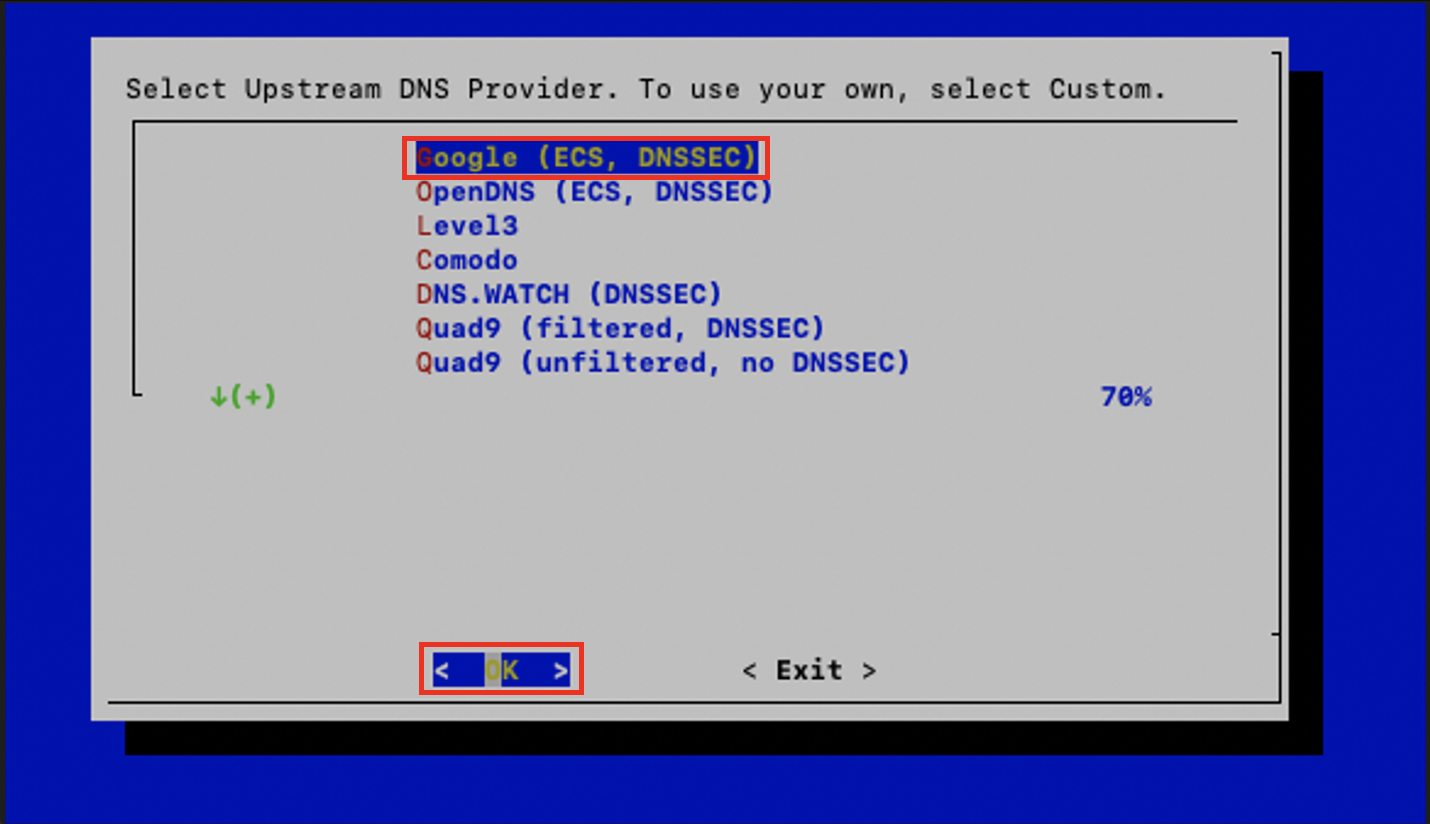
Upstream DNS プロバイダーを選択します。

私は Google を使っています。「OK」を押して、次に進みます。

「サードパーティーのブロックリストを使ってますよ」とのことです。

「OK」を押して、次に進みます。

ウェブベースの管理インターフェースです。

今後、Pi-Hole を管理する上で便利なのでインストールしておきましょう。

「Yes」を押して、次に進みます。

管理インターフェースがウェブベースですので、ウェブサーバーが必要となります。インストールしましょう。

Lighthttpd と PHP のモジュールを使っているようですね。

「Yes」を押して、次に進みます。

運用が始まってからの管理で、ログも必要になるはずです。ロギングも有効にします。

「Yes」を押して、次に進みます。

FTL の説明はこちらにあります。

「Show everything」を選択し、「Continue」を押します。

モジュールのインストールが始まります。

これには、結構時間がかかります。

私の環境では、20分くらいかかったと思います。Raspberry Pi はそれほどマシンパワーがないからでしょう。仮想マシンのLinuxにインストールした時は、数分で完了しました。

「Installation Complete!」のメッセージが表示されたら、インストールは無事完了です。

「OK」を押す前に、管理インターフェースのURLと、ログインパスワードが表示されていますので、メモしておきます。

「OK」を押して次に進むと、インストールの完了です。

早速、先ほどメモした内容で、管理インターフェースにログインしてみましょう。

フィルターカウンターが上がらない時の対応

最初にPi-Hole をインストールした時に遭遇した事象です。

テスト PC の DNS を Pi-Hole に向けてあるのですが、何もカウントが上がっていないようでした。

おかしいなあと悩んだ結果分かったのですが、Pi-Hole 側でもDNS の設定できるみたいです。

Settings > DNS  の画面に進み、「Upstream DNS Servers」のところに、Pi-Hole が問い合わせるNDS サーバーのIP アドレスを指定します。

ブロックカウンターが上がり、グラフも表示されるようになりました。

広告リストの追加

デフォルトで登録されている広告リストだけでは足りないので、さらに広告をブロックできるように、広告リストを追加します。

ウェブ管理画面にて、Adlists >> Adlist Group Management の順にアクセスして、広告リストを追加していきます。

The Firedog

緑色で表示されているものがお勧めのようです。

Setup Pihole To Block TikTok

pihole-block-tiktok

ポルノ系ブロックリスト

広告リストを追加したら、Update を行って適用しないといけません。忘れないようにUpdate しておきましょう。

Tools >> Update Gravity のページの Update ボタンです。

面白かったら、フォローしてください!

関連するブログ:

最近の人気ブログ TOP 10:

最近の記事:

カテゴリー
2023年 Cloud Linux Network SNI (Server Name Indication) Windows コンピューター 証明書

Server Name Indication (SNI) とは


にほんブログ村

まず、ウェブサーバーなどで使われているバーチャルホストという技術が、どのようなものなのかを知っておく必要があります。

通常はWebサーバやメールサーバを運用するのにドメインの数以上のサーバコンピュータが必要となる。バーチャルホストを利用すると1つのサーバコンピュータで複数のドメインを運用することができ、サーバコンピュータの数を減らし運用のコストを下げることができる。また、後述する名前ベースバーチャルホストの場合はIPアドレスも節約することができる。 また、ドメインの追加も容易で、小規模Webサイトの運営や安価なレンタルサーバサービスなどでの利用が盛んである。

ウィキペディア

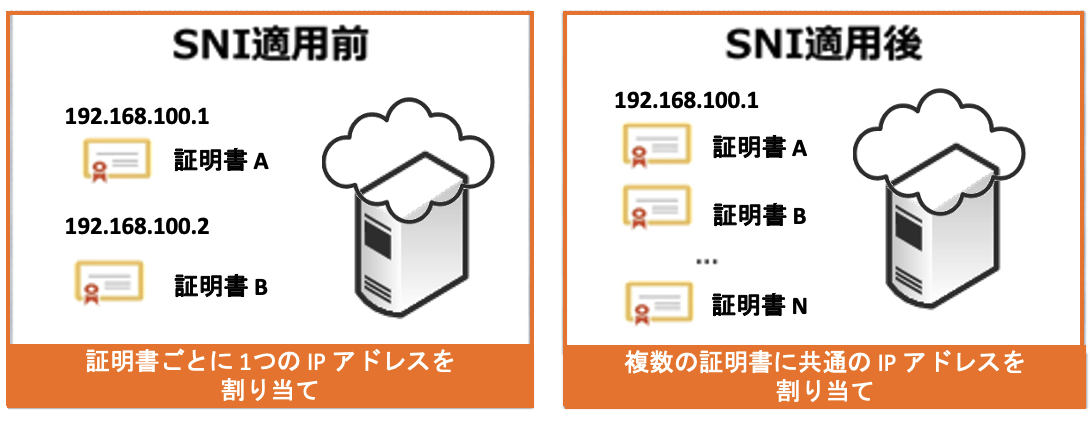
SSL/TLS では「同じサーバーは 1つの SSL サーバ証明書しか使えない」のが基本です。

ただ、このままだと不便な場合もあります。例えばレンタルサーバサービスをしているとしましょう。同じサーバを複数のユーザが利用し、更にユーザーごとに異なるドメインを利用するという使い方ができなければ、レンタルサーバーのサービスは成り立ちません。

このために出てきたのが、バーチャルホストです。

バーチャルホストの種類

今時のウェブサーバーでは、1台で複数の ウェブサービスを提供することが当たり前になっています。この技術をバーチャルホストと呼びます。

バーチャルホストには 2種類があります。

  • IP ベース
  • 名前ベース

IP アドレスが複数必要のない名前ベースのバーチャルホストの方が主流ですが、実際は、両方を混在させて使うケースもあります。

名前ベースのバーチャルホストの設定例

IP アドレスは同じで、複数のウェブサイト(ドメイン)を提供するのが特徴です。

# Ensure that Apache listens on port 80
Listen 80

# Listen for virtual host requests on all IP addresses
NameVirtualHost *:80
<VirtualHost *:80>
DocumentRoot /www/kkint1
ServerName www.kkinternational.com

# Other directives here

</VirtualHost>

<VirtualHost *:80>
DocumentRoot /www/kkint2
ServerName www.kkinternational.work

# Other directives here</VirtualHost>

IP ベースのバーチャルホストの設定例

ウェブサイト(ドメイン)毎に、異なる IP アドレスを使うのが特徴です。

Listen 80

<VirtualHost 172.30.30.100>
DocumentRoot /www/kkint1
ServerName www.kkinternational.com

</VirtualHost>

<VirtualHost 172.30.30.200>
DocumentRoot /www/kkint2
ServerName www.kkinternational.work

</VirtualHost>

なぜ SNI が必要なのか

このバーチャルホスト(特に名前ベースの方)が使われ始めたのが理由です。

名前ベースのバーチャルホストには、

  1. 同じ IP アドレスで、複数のウェブサービス(ドメイン)を提供する
  2. それらのウェブサービスは HTTPS を使っていて、サーバー証明書で暗号化されている(現在は HTTPS がほぼ必須)

という特徴があります。

上記 1の特徴から、バーチャルホストを使うウェブサーバーは、「家」よりも「アパートの建物」に似ていると言えます。アパートは、複数の部屋に分かれています。これらの部屋が、ウェブサービスでありドメインです。

次に上記 2の特徴です。この「HTTPS でサーバー証明書を使っている」というところがポイントです。基本的な SSL/TLS の仕様では、サーバー証明書は、同じ IP アドレスにつき 1ドメインしか運用できません。

上記1と2の特徴を考えると、複数のドメイン名をホストするため、IP アドレスだけでは、ユーザーが到達しようとしているドメインを示すのに十分ではありません。

なぜなら、間違った SSL 証明書を表示する可能性があり、HTTPS 接続ができなかったり、または終了されたりしてしまうというケースが発生する訳です。

じゃあ SNI があると?

Server Name Indication(SNI)は、この問題を解決するために作られました。

SNI は、HTTPS で使用される TLS プロトコルの拡張機能として提供されています。

TLS/SSL ハンドシェークに含まれていて、クライアント PC が、到達しようとしている ウェブサイトの正しい SSL 証明書を確認することができるようにします。

Server Name Indication(SNI、サーバー ネーム インディケーション、サーバ名表示)は、SSL/TLSの拡張仕様の一つである。SSLハンドシェイク時にクライアントがアクセスしたいホスト名を伝えることで、サーバ側がグローバルIPごとではなくホスト名によって異なる証明書を使い分けることを可能にする。

ウィキペディア

SNI を利用すると、クライアント PC は SSL/TLS ハンドシェイクの際に「これから通信したいサーバのドメイン名」をサーバに通知します。ウェブサーバーは「どのドメインに対応するサーバ証明書を利用すべきか」を、判断することができるようになります。

これにより、接続したいウェブサービスに必要なサーバー証明書が入手できるという訳です。

SNI をサポートしてないウェブブラウザー

SNI はクライアント側(ブラウザー)で、この機能をサポートしていないといけない訳ですが、古いブラウザーですと SNI をサポートしていません。

  • Windows XP 以前の全ブラウザ
  • IE 6 以前
  • いわゆる「ガラケー」のブラウザ

まあ、こんな古い環境でインターネットのブラウジングをしている人もいないと思いますが。

SNI をサポートしているブラウザーの一覧はこちら

SNI をサポートしているウェブサーバー

  • Apache 2.2.12 以降 + mod_ssl もしくは mod_gnutls
  • Apache Traffic Server(英語版) 3.2.0 以降
  • Cherokee(英語版) (コンパイル時 TLS サポートを有効にした場合)
  • lighttpd 1.4.24 以降(それ以前の1.4.xはパッチ)
  • Nginx と OpenSSL
  • F5 ネットワークス Local Traffic Manager 11.1 およびそれ以降
  • Hiawtha(英語版) 8.6 またはそれ以降
  • IBM HTTP Server 9.0 およびそれ以降
  • LiteSpeed 4.1 およびそれ以降
  • Pound 2.6 以降
  • Apache Tomcat (Java 7 およびそれ以降)
  • Microsoft IIS 8
  • PageKite tunneling reverse proxy
  • Citrix NetScaler 9.3 以降
  • Radware Alteon ADC (AlteonOS 28.1 以降)

関連するブログ:

最近の人気ブログ TOP 10:

最近の記事:

カテゴリー
2022年 CCNP Enterprise Cisco DDNS Network VPN コマンド コンピューター トラブルシューティング ルーティング 技術一般 認定資格

Cisco ルーターでリモートアクセス VPN の設定

この設定で、リモートアクセスVPNが正常に張れることまでは確認できたのですが、なぜかルーターのLAN側にルーティングされなくて悩んでます。解決したら、また更新しようと思います。

aaa new-model
!
!
aaa authentication login userauth local
aaa authorization network groupauth local
!
username kkint password 7 kkint-pass
!
crypto isakmp policy 1
 encr 3des
 hash md5
 authentication pre-share
 group 2
!
crypto isakmp client configuration group VPNCLIENT
 key cisco
 dns 172.16.23.254
 domain kkinternational.com
 pool ezvpn1
 save-password
!
crypto isakmp profile vpnclient-profile
   match identity group VPNCLIENT
   client authentication list userauth
   isakmp authorization list groupauth
   client configuration address respond
!
crypto ipsec transform-set myset esp-3des esp-md5-hmac
!
crypto dynamic-map dynmap 1
 set transform-set myset
 set isakmp-profile vpnclient-profile
 reverse-route
!
interface FastEthernet0
 description To the Internet
 ip address dhcp
 duplex auto
 speed auto
 crypto map ezvpnmap
カテゴリー
2022年 CCNP Enterprise Cisco Network コンピューター ルーティング 冗長化 技術一般 認定資格

FHRP を学ぶ (0) FHRP の種類


にほんブログ村

FHRP: First Hop Redundancy Protocol 

複数のゲートウェイルータを1つのグループに構成し、ゲートウェイルータの高速フェイルオーバを実現させます。簡単に言えば、デフォルトゲートウェイの冗長化です。

通常、PC には1つのデフォルトゲートウェイを設定します。

.254 を Default GW として指定している場合

ゲートウェイが2つ存在したとしても、障害などでデフォルトゲートウェイに指定したルーターにたどり着けなければ、別のセグメントとは通信ができません。

.254 のルーターが障害になると Default GW がなくなる

FHRP の仕組みの基本的なコンセプトは、PC やサーバにとって複数のルータを、仮想的に1つであるかのように見せることにあります。

複数台のルーターを仮想的に1つに見せる

FHRP の種類

HSRP: Hot Standby Routing Protocol 

規格シスコ独自
ルーターの呼び方アクティブルーター、スダンバイルーター

優先度の高いルーターがアクティブとなり通信を処理する。優先度のデフォルト値は 100

VRRP: Virtual Router Redundancy Protocol

規格RFC 3768 で標準化
ルーターの呼び方マスタールーター、バックアップルーター

優先度の高いルーターがアクティブとなり通信を処理する。優先度のデフォルト値は 100

GLBP: Gateway Load Balancing Protocol

規格シスコ独自
ルーターの呼び方AVG (Active Virtual Gateway)
AVF (Active Virtual Forwarder)

ロードバランス方式でパケットを転送

FHRP の動作

複数のルーターやスィッチをグループ化し、デフォルトゲートウェイとなるルーターの高速なフェールオーバーを実現させるプロトコルです。

複数のルーターをグループ化して仮想ルーターを構成し、その仮想ルーターに仮想 IPアドレスを割り当て、それをクライアント PC でデフォルトゲートウェイととして使用します。

複数台のルーターをグループ化

仮想ルーターには、仮想 MAC アドレスも割り当てられます。

パケットを転送しているルーターで障害が起こった場合、グループ内の他のルーターが代理で動き出します。仮想 IPアドレスと仮想 MACアドレスはグループ内で維持されるので、クライアントPCのデフォルトゲートウェイは変わらないという仕組みとなります。

正常時の経路
障害時の経路

次回から、FHRP の1つである HSRP (Hot Standby Routing Protocol) についてまとめていきたいと思います。

この参考書を使って勉強してます。

おもしろかったら、フォローしてください!

関連する記事:

最近の記事:


カテゴリー
Apple Azure Cloud Microsoft Network Raspberry Pi SSTP VPN Windows コンピューター 技術一般

Mac OS で SSTP VPN を使う


にほんブログ村

SoftEter VPN Serverでは、 VPN Azure Cloud を使用することができます。

これを使うことにより、ファイヤーウォール配下に存在するSoftether VPN Server に対しての外部からの VPN 接続で、Inbound NAT や Port Forwarding といった設定を追加する必要がなくなります。

VPN Azure Cloud ですが、名前の通り、Microsoft Azure を利用します。そして、マイクロソフトということで、Secure Socket Tunneling Protocol (SSTP) というプロトコルを使用して接続することになります。

これがちょっと厄介です。マイクロソフト社の提供している OSである Windowsであれば、SSTP を使った VPN は標準で設定できるのですが、Apple 社が提供している OS である Mac OS ではそうは行きません。SSTP は標準では使えません。

ですが、Mac OS で、さらに GUI で簡単に SSTP 接続ができるアプリを見つけました。その名は「iSSTP」 です。

iSSTP

ここからダウンロードができます。

今回実現したいのは、以下の構成です。

私の自宅には Raspberry Pi 4で、Softether VPN Server を動かしています。これに対して、外出先から SSTP VPN で接続して、自宅内の NAS やサーバーにアクセスします。

Raspberry Pi で Softether VPN Server を動かす方法と設定は、こちらの記事が参考になります。

Softether の設定

基本的な設定は完了している前提での説明となります。

基本設定に関しては、上記の記事が参考になります。

Softether 管理コンソールにログインします。

「VPN Azure」をクリックします。

「VPN Azure の設定」の中の「VPN Azure を有効にする」を選択して有効にします。

「現在の VPN Azure ホスト名」のところに表示されている「xxxxx.vpnazure.net」が、SSTP VPN の接続先となる FQDN になります。

「OK」をクリックして設定を適用します。

iSSTP の設定

まず「New」ボタンを押して、接続先の設定を行います。

  • Name: 任意の名前(何でも良いです。分かりやすい名前をつ付けましょう)
  • Server Address: VPN サーバの FQDN を記載(VPN Azure の場合は “xxx.vpnazure.net” になります)
  • Username: VPN 接続のユーザ名(SoftEther VPN で設定した場合は VPN 接続のために用意したユーザー)
  • Password: 上記ユーザーのパスワード

Server Address は、ここに表示されている値(xxxxx.vpnazure.net)です。

Password は、作成したユーザーの中で設定しているパスワード認証の値です。

iSSTP の設定画面で、忘れずに「Save」を押しておきます。これを忘れると、再起動すると設定が消えてしまいます。

SSTP VPN 接続

接続したい設定をクリックします。

画面右下の「Connect」をクリックします。

SSTP VPN 接続が開始されます。

接続が完了すると、VPN 接続先の DHCP の IPアドレスが割り当てられて表示されます。

SSTP VPN 接続切断

VPN 接続を切りたい時は、画面右下の「Disconnect」をクリックします。

ステータスが「Not Connected」になれば、VPN 接続は切断されています。

おもしろかったら、フォローしてください!

関連する記事:

最近の記事:

カテゴリー
2022年 Cisco EtherChannel Network QNAP Storage コマンド コンピューター 冗長化 技術一般

QNAP NASのポートトランキング設定ガイド


にほんブログ村

私の自宅では、QNAP NAS を Cisco Catalyst 3750 に接続していますので、是非とも EtherChannel で接続してみたいと思い試してみました。

あまり触らない設定って、しばらく経つと忘れてしまいますので、これもメモとして残しておきたいと思います。

今回、私がやりたいのはこの構成です。Cisco スィッチとQNAPNAS を EtherChannel (LAG) で接続します。

スィッチ側の設定と準備

まずポートチャネルの作成とインターフェースへの適用を行います。

  1. 対象インターフェースを指定
  2. 対象となる VLAN 番号を指定
  3. Switchport のモードを Access に設定
  4. チェネルグループ番号を指定し、モードは “Active” で設定
Cat3750-3F(config)#int range gigabitEthernet 1/0/15 - 16 <<< 1
Cat3750-3F(config-if)#switchport access vlan 100 <<< 2
Cat3750-3F(config-if)#switchport mode access <<< 3
Cat3750-3F(config-if)#channel-group 2 mode active <<< 4
Creating a port-channel interface Port-channel 2
Cat3750-3F(config-if)#spanning-tree portfast
Cat3750-3F(config-if)#no shutdown 
Cat3750-3F(config-if)#end
%Warning: portfast should only be enabled on ports connected to a single host. Connecting hubs, concentrators, switches, bridges, etc... to this interface  when portfast is enabled, can cause temporary bridging loops. Use with CAUTION

ポートチェネル2 が作成されたメッセージが出力されましたね。”show run” で設定を見てみます。

Cat3750-3F#sh run 
Building configuration...
.
.
< 省略 >
.
.
!
interface Port-channel1
 switchport access vlan 100
 switchport mode access
!
interface Port-channel2  <<< Port-Channel 2 が作成
!
interface GigabitEthernet1/0/1
 description to NetGear Switch GE0/13
 switchport access vlan 100
 switchport mode access
!

でもまだ、ポートチェネルのインターフェースに、適切な設定が入ってません。

ポートチャネル2 にも以下の設定を入れます。

  1. “switchport mode access”
  2. “switchport access vlan 100”
Cat3750-3F(config)#interface port-channel 2
Cat3750-3F(config-if)#switchport mode access 
Cat3750-3F(config-if)#switchport access vlan 100
Cat3750-3F(config-if)#end
Cat3750-3F#sh run 
Building configuration...
.
.
< 省略 >
.
.
!
interface Port-channel1
 switchport access vlan 100
 switchport mode access
!
interface Port-channel2
 switchport access vlan 100 <<< 1
 switchport mode access <<< 2
!

せっかくインターフェースを2つ使ってポートチャネルしていますので、負荷分散もしましょう。

2つのインターフェースを送信元と宛先のIPアドレスの組み合わせでバランシング します。

Cat3750-3F(config)#port-channel load-balance src-dst-ip
Cat3750-3F(config)#end

宛先だけ指定してしまうと、このポートチャネルの先には QNAP NAS しかいませんので、負荷分散になりません。ここがポイントです。

スィッチ側のインターフェースの確認をしてみます。

  • “show interface port-channel 2 status”
Cat3750-3F#sh int port-channel 2 status 

Port      Name               Status       Vlan       Duplex  Speed Type
Po2                          notconnect   100          auto   auto 

QNAP NAS 側の設定をしていないので、ステータスはまだ「Not Connected」ですね。

QNAP NAS 側の設定

事前準備

DNAP NAS は、DHCP で IPアドレスが取得できるようにしておかないと、Port Trunking の設定をした後に、QNAP NAS の管理画面にアクセスできなくなります。

DHCP で一旦 IPアドレスを割り当てて、それから固定 IPアドレスに変更していきます。

設定

「Network & Virtual Switch」の設定を開きます。

「Network」の中の「Interfaces」をクリックします。

画面右上の「+ Port Trunking」をクリックします。

Port Trunking の設定画面が開きます。

「Add」をクリックします。

「IP アドレスが変更になります」の警告メッセージが出力されますが、「Yes」をクリックします。

アダプターが 2つ見えますので、両方とも選択します。

「Next」をクリックします。

Port Trunking の方式が表示されます。

今回、私が接続するのは、Cisco Catalyst 3750 ですので、「Managed Switch (supports Port Trunking/LACP)」を選択します。

選択するのは「802.3ad Dynamic」です。

「Apply」をクリックして、設定を適用します。

802.3ad のハッシュポリシーが表示されます。

「Layer2+3 (MAC + IP)」を選択します。

「OK」をクリックします。

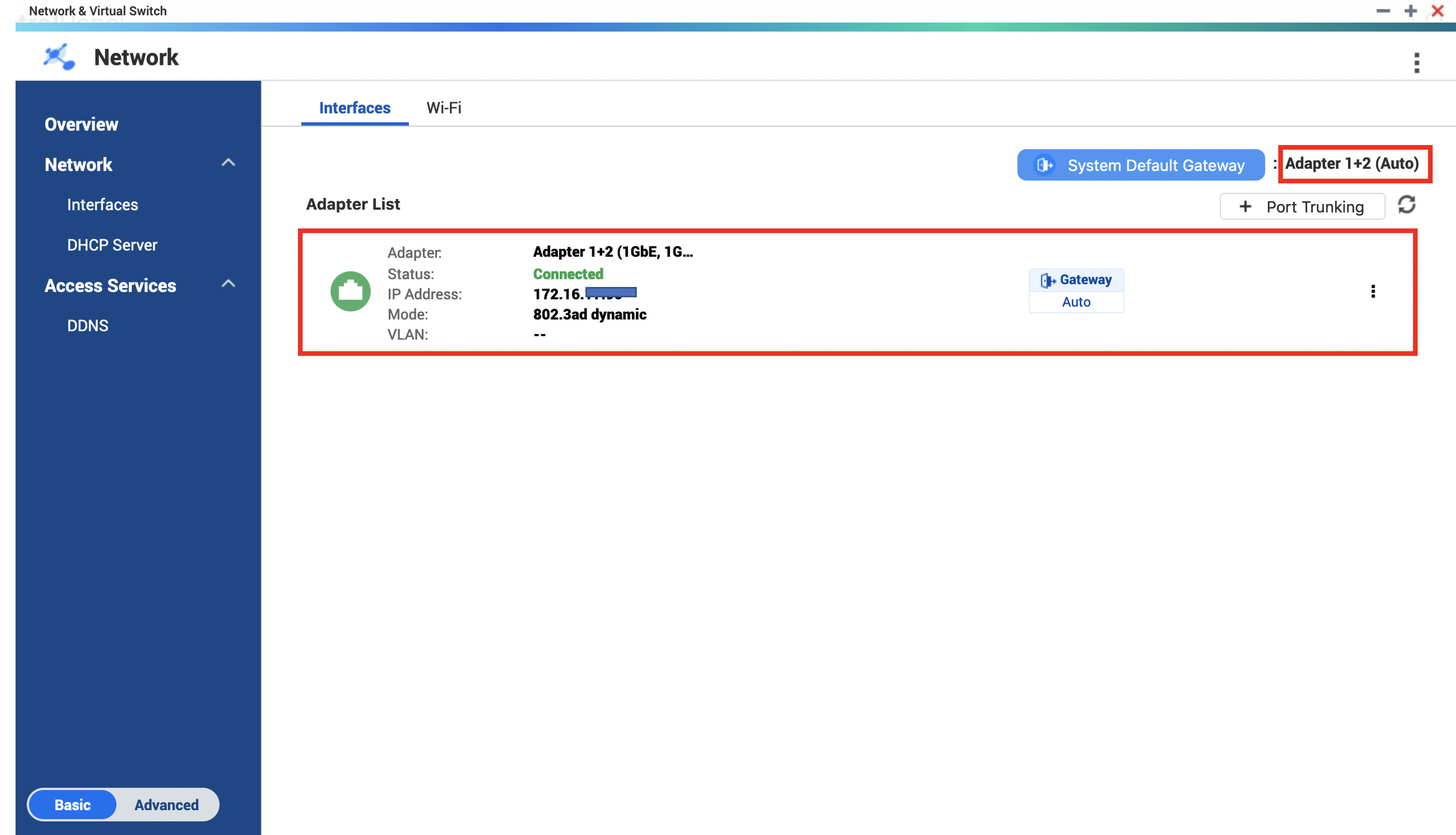
EtherChannel が形成され、インターフェースが 1つのみ表示されます。

右上のステータスで「Adapter 1+ 2 (Auto)」になっていれば成功です。

DHCP で IPアドレスを取得してますね。これを固定に変更します。

対象インターフェース右側のメニューボタンをクリックし、「Configure」を選択します。

IPアドレスの設定画面が表示されます。

今回設定したいのは IPv4 の IPアドレスです。

「Use static IP address」を選択します。

右側のテキストボックスが有効化されるので、QNAP NAS で使用したい IPアドレスを設定します。

「Apply」をクリックして、設定を適用します。

「IPアドレスが<設定した値>に変更されます」の警告が表示されますので、「Yes」をクリックします。

表示されている IPアドレスが変更されます。

QNAP NAS の管理画面に、その IPアドレスでログインができれば完了です。

最後の確認

スィッチ側で、ポートチャネルのステータスを確認します。

  • “show interface port-channel 2 status”
  • “show interface port-channel 2”
Cat3750-3F#sh int port-channel 2 status 

Port      Name               Status       Vlan       Duplex  Speed Type
Po2                          connected    100        a-full a-1000 
Cat3750-3F#sh int port-channel 2         
Port-channel2 is up, line protocol is up (connected) 
  Hardware is EtherChannel, address is 0017.0e52.718e (bia 0017.0e52.718e)
  MTU 1500 bytes, BW 2000000 Kbit, DLY 10 usec, 
     reliability 255/255, txload 1/255, rxload 0/255
  Encapsulation ARPA, loopback not set
  Keepalive set (10 sec)
  Full-duplex, 1000Mb/s, link type is auto, media type is unknown
  input flow-control is off, output flow-control is unsupported 
  Members in this channel: Gi1/0/15 Gi1/0/16 
  ARP type: ARPA, ARP Timeout 04:00:00
  Last input never, output 00:00:01, output hang never
  Last clearing of "show interface" counters never
  Input queue: 0/75/0/0 (size/max/drops/flushes); Total output drops: 0
  Queueing strategy: fifo
  Output queue: 0/40 (size/max)
  5 minute input rate 0 bits/sec, 0 packets/sec
  5 minute output rate 0 bits/sec, 0 packets/sec
     1074 packets input, 495767 bytes, 0 no buffer
     Received 133 broadcasts (94 multicasts)
     0 runts, 0 giants, 0 throttles
     0 input errors, 0 CRC, 0 frame, 0 overrun, 0 ignored
     0 watchdog, 94 multicast, 0 pause input
     0 input packets with dribble condition detected
     1410 packets output, 279723 bytes, 0 underruns
     0 output errors, 0 collisions, 1 interface resets
     0 babbles, 0 late collision, 0 deferred
     0 lost carrier, 0 no carrier, 0 PAUSE output
     0 output buffer failures, 0 output buffers swapped out

Connected になってますね。

QNAP NASのポートトランキングの設定は、これで完成です。

おもしろかったら、フォローしてください!

関連する記事:

最近の記事:

カテゴリー
2022年 CCNP Enterprise Cisco Network コマンド コンピューター トラブルシューティング 技術一般 自動化 認定資格

Cisco EEMを用いた自動化: イベント管理をマスターする


にほんブログ村

EEM とは

EEM (Embedded Event Manager) を使うことで、何らかのイベント発生時をトリガーとして、指定したアクションを実行することが可能となります。

IOS、IOS XR、IOS XE、NX-OS で利用ができ、EEM は IPBASE から利用できるので、安価なモデルでも使用可能となります。

利用シーンとして例えば、以下のようなケースがあります。

  • 特定のインターフェースを監視し、そのインターフェースがっダウンとなったら、管理者へメールを送信
  • CPU 使用率を監視し、事前に決めた閾値を超えたら、CPU 使用率の情報を取得してシスログで送信
  • インターフェースのエラー率を監視し、事前に決めたエラー率を超えた場合、該当インターフェースをシャットダウンさせSNMP トラップを送信

私のケースでは、IOS version 15.9 を使用して確認してます。

EEM の構成要素

以下の3つから構成されます。

  1. Event Director
  2. Policy
  3. EEMサーバ

事前に定義した Event と Action を Policy と呼びます。

Event Director が Policy に従ってイベントを監視し、

アクションを実行させる場合に、EEM サーバーに通知をします。

具体的には、Event Manager の中で、以下の項目を指定できます。

C892-02(config)#event manager ?
  applet       Register an Event Manager applet
  detector     Set Embedded Event Manager detector information
  directory    Set Embedded Event Manager directory information
  environment  Set an Embedded Event Manager global environment variable
  history      Set Embedded Event Manager history information
  policy       Register an Embedded Event Manager policy
  scheduler    Set Event Manager scheduler options
  session      Set Embedded Event Manager session attributes

Event Director で監視可能な対象(よく使うだろうもの)は、以下の通りとなります。

  • SNMP
    SNMP MIBオブジェクトを監視し、オブジェクトの値が任意の値とマッチするか、任意の閾値を越えた場合にイベント通知
  • Syslog
    事前に定義した文字列をトリガーにイベント通知
  • Timer
    absolute-time-of-day、countdown、watchdog、CRON の 4 タイプのタイマーをサポートし、それぞれイベントを通知
  • Interface Counter
    インタフェースカウンタが閾値を超えた際にイベントを通知
  • CLI
    CLIを正規表現で検査し、マッチした場合にイベントを通知
  • OIR
    モジュール等のOIRを検知した場合にイベント通知(Online Insertion and Removal:活性挿抜(いわゆるホットスワップ))
  • SNMP Proxy
    外部からのSNMPトラップを受けてイベントを通知
  • Routing
    ルーティングテーブルの変化を検知した際にイベントを通知
  • NetFlow
    NetFlow情報監視し、オブジェクトの値が任意の値とマッチ、あるいは任意の閾値を越えた場合にイベント通知
  • Neighbor Discovery
    CDPまたはLLDPによる情報を受けてイベントを通知
  • Mac Address Table
    MACアドレステーブルの変化を検知した際にイベントを通知

Event Director の監視対象イベントとして設定できる項目全ては、以下の通りです。

C892-02(config-applet)#event ?
  application         Application specific event
  cli                 CLI event
  config              Configuration policy event
  counter             Counter event
  env                 Environmental event
  identity            Identity event
  interface           Interface event
  ioswdsysmon         IOS WDSysMon event
  ipsla               IPSLA Event
  neighbor-discovery  Neighbor Discovery event
  nf                  NF Event
  none                Manually run policy event
  oir                 OIR event
  resource            Resource event
  rf                  Redundancy Facility event
  routing             Routing event
  rpc                 Remote Procedure Call event
  snmp                SNMP event
  snmp-notification   SNMP Notification Event
  snmp-object         SNMP object event
  syslog              Syslog event
  tag                 event tag identifier
  timer               Timer event
  track               Tracking object event

イベントを受けた後に実行出来る主なアクションは、以下の通りです(よく使われるもの)。

  • コマンドの実行や結果の取得
  • SNMPへのアクセス
  • 再起動
  • EEM Policyの呼び出し
  • スイッチオーバー
  • Eメール送信
  • SNMP Trap送信
  • Syslog送信

アクションとして設定できる項目全ては、以下の通りです。

C892-02(config-applet)#action 1.0 ?
  add                Add
  append             Append to a variable
  break              Break out of a conditional loop
  cli                Execute a CLI command
  cns-event          Send a CNS event
  comment            add comment
  context            Save or retrieve context information
  continue           Continue to next loop iteration
  counter            Modify a counter value
  decrement          Decrement a variable
  divide             Divide
  else               else conditional
  elseif             elseif conditional
  end                end conditional block
  exit               Exit from applet run
  file               file operations
  force-switchover   Force a software switchover
  foreach            foreach loop
  gets               get line of input from active tty
  handle-error       On error action
  help               Read/Set parser help buffer
  if                 if conditional
  increment          Increment a variable
  info               Obtain system specific information
  mail               Send an e-mail
  multiply           Multiply
  policy             Run a pre-registered policy
  publish-event      Publish an application specific event
  puts               print data to active tty
  regexp             regular expression match
  reload             Reload system
  set                Set a variable
  snmp-object-value  Specify value for the SNMP get request
  snmp-trap          Send an SNMP trap
  string             string commands
  subtract           Subtract
  syslog             Log a syslog message
  track              Read/Set a tracking object
  wait               Wait for a specified amount of time
  while              while loop

EEM の設定例

1. インターフェースが “Administratively down” されたら、”no shutdown” コマンドを発行

インタフェースがシャットダウンされると「Interface , changed state to administratively down」というログが出力されます。このシステムログのメッセージをイベントとして検出してそれをトリガーとして、CLI コマンドで “no shutdown” を発行するアクションを定義します。

まず、VLAN113をシャットダウンした時のシスログメッセージを確認します。

C892-02(config)#int vlan 113
C892-02(config-if)#shutdown
C892-02(config-if)#
017611: Mar  3 18:51:50.925: %LINK-5-CHANGED: Interface Vlan113, changed state to administratively down

上記のメッセージが出力されるのが分かります。

event manager applet No_Shutdown_VLAN113
 description "issue no shut"
 event syslog pattern "Interface Vlan113, changed state to administratively down"
 action 1.0 cli command "enable"
 action 2.0 cli command "config t"
 action 3.0 cli command "interface vlan113"
 action 4.0 cli command "no shutdown"

アクションを定義する時のポイントは、 “enable” や “config t”, “interface xxx” など、対象となるコマンドが発行できるモードまで進むコマンドも併せて定義するところです。

実行されたEEM のログを見たい場合、デバッグコマンドを実行しておきます。

debug event manager action cli

デバッグコマンド投入後、1の例の EEM を実行すると、以下のようなログが出力されます。VLAN113 がシャットされたことを検知して、”no shut” コマンドが発行されて、再び VLAN113 が Up になってますね。

C892-02(config)#int vlan 113
C892-02(config-if)#shut
C892-02(config-if)#
017631: Mar  3 18:58:36.864: %FW-6-DROP_PKT: Dropping tcp session 116.223.132.218:443 172.16.23.4:49699  due to  RST inside current window with ip ident 64807 tcpflags 0x8014 seq.no 3652153217 ack 1529682709
017632: Mar  3 18:58:38.468: %LINK-5-CHANGED: Interface Vlan113, changed state to administratively down
017633: Mar  3 18:58:38.472: %HA_EM-6-LOG: No_Shutdown_VLAN113 : DEBUG(cli_lib) : : CTL : cli_open called.
017634: Mar  3 18:58:38.480: %HA_EM-6-LOG: No_Shutdown_VLAN113 : DEBUG(cli_lib) : : OUT : CCC
017635: Mar  3 18:58:38.480: %HA_EM-6-LOG: No_Shutdown_VLAN113 : DEBUG(cli_lib) : : OUT : Cisco 982 (Serial Number: FGL151727WV)
017636: Mar  3 18:58:38.480: %HA_EM-6-LOG: No_Shutdown_VLAN113 : DEBUG(cli_lib) : : OUT : This is Cisco 982-02 @ Living room for Internet settings.
017637: Mar  3 18:58:38.480: %HA_EM-6-LOG: No_Shutdown_VLAN113 : DEBUG(cli_lib) : : OUT : No one is allowed to login to this system except Kanta Nakashima.
017638: Mar  3 18:58:38.480: %HA_EM-6-LOG: No_Shutdown_VLAN113 : DEBUG(cli_lib) : : OUT :
017639: Mar  3 18:58:38.480: %HA_EM-6-LOG: No_Shutdown_VLAN113 : DEBUG(cli_lib) : : OUT : C892-02>
017640: Mar  3 18:58:38.480: %HA_EM-6-LOG: No_Shutdown_VLAN113 : DEBUG(cli_lib) : : IN  : C892-02>enable
017641: Mar  3 18:58:38.492: %HA_EM-6-LOG: No_Shutdown_VLAN113 : DEBUG(cli_lib) : : OUT : C892-02#
017642: Mar  3 18:58:38.492: %HA_EM-6-LOG: No_Shutdown_VLAN113 : DEBUG(cli_lib) : : IN  : C892-02#config t
017643: Mar  3 18:58:38.508: %HA_EM-6-LOG: No_Shutdown_VLAN113 : DEBUG(cli_lib) : : OUT : Enter configuration commands, one per line.  End with CNTL/Z.
017644: Mar  3 18:58:38.508: %HA_EM-6-LOG: No_Shutdown_VLAN113 : DEBUG(cli_lib) : : OUT : C892-02(config)#
017645: Mar  3 18:58:38.508: %HA_EM-6-LOG: No_Shutdown_VLAN113 : DEBUG(cli_lib) : : IN  : C892-02(config)#interface vlan113
017646: Mar  3 18:58:38.520: %HA_EM-6-LOG: No_Shutdown_VLAN113 : DEBUG(cli_lib) : : OUT : C892-02(config-if)#
017647: Mar  3 18:58:38.520: %HA_EM-6-LOG: No_Shutdown_VLAN113 : DEBUG(cli_lib) : : IN  : C892-02(config-if)#no shutdown
017648: Mar  3 18:58:38.532: %HA_EM-6-LOG: No_Shutdown_VLAN113 : DEBUG(cli_lib) : : OUT : C892-02(config-if)#
017649: Mar  3 18:58:38.532: %HA_EM-6-LOG: No_Shutdown_VLAN113 : DEBUG(cli_lib) : : CTL : cli_close called.
017650: Mar  3 18:58:38.536:
017651: Mar  3 18:58:38.536: tty is now going through its death sequence
017652: Mar  3 18:58:40.524: %LINK-3-UPDOWN: Interface Vlan113, changed state to up
C892-02(config-if)#

2. 定期的にコマンドを実行し、その結果を NVRAM に書き込む

例えば、毎日午前 7時に “show ip route” コマンドを実行し、その内容を NVRAM に書き込んでいきます。

event manager applet Router-02
event timer cron name _EEMinternalname0 cron-entry "0 7 * * *"
action 1.0 cli command "enable"
action 2.0 cli command "show ip route | append nvram:Router-02"

まず、毎日午前7時という cron タイマをイベントとして登録します。「毎日午前7時」なので、cron-entry のあとに ”0 7 * * *” を指定します。

ちなみに、”0 18 * * *” だと「午後の6時」になります。

そして、アクションとして ”show ip route | append nvram:Router-02” の CLI コマンドを実行します。

“show ip route” の出力先として NVRAM 上の Router-02 ファイルを追記で指定しています。

NVRAM 上のファイルを表示する場合は、 more コマンドを使って、ファイルなを指定します。

more nvram:Router-02 <<< ファイル名を指定

EEM は CLI を使った設定と、Tcl スクリプトを使ってプログラミングする方法の 2種類があります。

CLI ベースは設定が簡単である反面、細かい制御をすることは出来ません。

逆に Tcl ベースだと、細かい制御をすることが出来ますが、Tcl スクリプトを扱えないといけませんので、若干敷居が高いかもしれません。ちょっとしたことをやりたいだけなら、CLI での設定でも十分でしょう。

この EEM はちょっといろいろ使えそうです。自宅の実環境で使ってみて、具体例をまた紹介したいと思います。

おもしろかったら、フォローしてください!

関連する記事:

最近の記事:

カテゴリー
2021年 Cloud Network Riverbed SD-WAN コンピューター 技術一般

SD-WAN を試す (2) Controller のインストール


にほんブログ村

某お客様で SD-WAN を導入したいという話がありました。そこでリバーベッドテクノロジー社の SD-WAN 製品であるSteelConnect EX を提案しました。

その時にいろいろと動作確認しましたので、メモとして残しておこうと思いました。

今回は、Controller の初期設定についてです。


にほんブログ村

Controller の初期設定

ヘッドノードの1つである Controller のインストールです。

リバーベッドテクノロジー社のサポートサイトから、OVA ファイルが手に入りますので、それをダウンロードし、ESXi にインストールします。

Controller には、最低3つのネットワークアダプターが必要となりますが、今回の構成では4つのネットワークアダプターで構成します。

OVA ファイルからインストールすると、ネットワークアダプタは1つしかありませんので、三つ追加しておきます。

  • ネットワークアダプタ1

Management Switch に接続させます。これが North-bound になります。

  • ネットワークアダプタ2

Control Switch に接続させます。これが South-bound になります。

  • ネットワークアダプター3

インターネットに接続させます。インターネット越しに接続しにきたSDWANルーターにポリシーを適用します。

  • ネットワークアダプター4

Logical WAN に接続させます。WANとして設定しますが、実際はLAN内のセグメントの1つです。

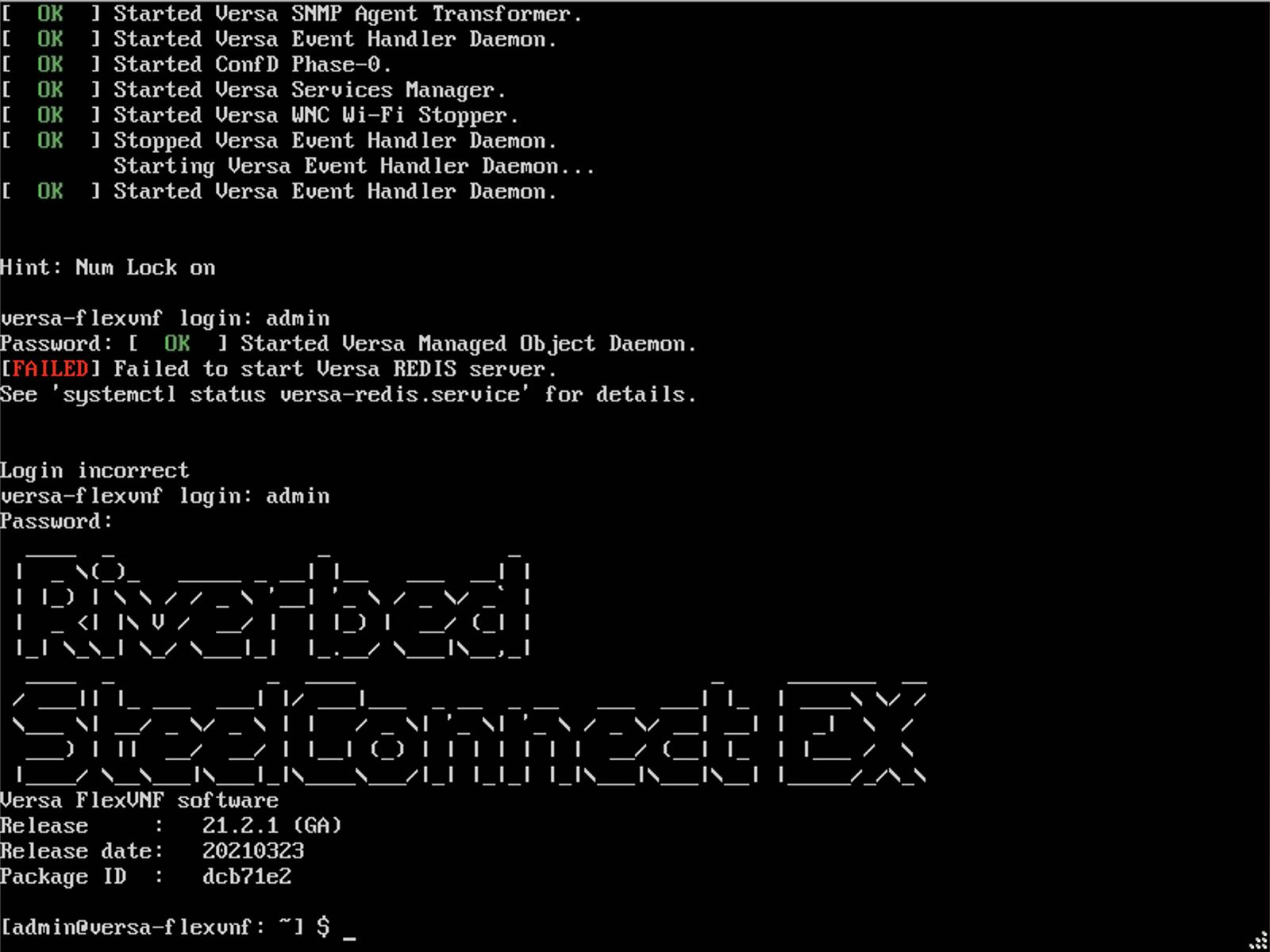
それでは、Controller インスタンスを起動させ、ログインします。デフォルトのログインアカウントは、admin/versa123 です。

ログインできました。

まず、インターフェースの設定を行います。これは、/etc/network/interfaces ファイルを編集していきます。

エディターソフトとしてvim がインストールされていますので、それを使います。

sudo vim /etc/network/interfaces

初期状態は、以下のように設定されています。

これを、以下のように編集していきます。

ここで設定するのは、eth0 の設定です。

eth0 は、Management Switch に接続されますので、私の環境では、10.100.3.0/24 のセグメントになります。

auto eth0
iface eth0 inet static
address 10.100.3.201
netmask 255.255.255.0
gateway 10.100.3.254

ファイルの編集が完了したら、:wq で保存します。

cat コマンドを使って、interfaces ファイルの内容を表示させて確認してみます。

cat /etc/network/interfaces

記入間違いがなければOKです。

次に、インターフェースの設定情報を表示させます。

ifconfig

eth0 には、まだIPアドレスが設定されてませんね。先ほどの設定内容を反映させる必要があります。

eth0 インターフェースをDownさせます。

sudo ifdown eth0

そして、eth0 インターフェースをUpさせます。

sudo ifup eth0

再度、インターフェースの設定情報を表示させてみます。

eth0インターフェースに、IPアドレスが設定されましたね。

ここでIPアドレスが見えない場合、interfacesファイルの記述が間違っている可能性がありますので、内容を見直してください。

Director のeth0が同じセグメントに接続されています。そのIPアドレスに対してPingを打ってみます。

ping 10.100.3.200

echo reply が返ってきましたね。通信可能ということです。

これで、Controller の初期設定は完了です。次は、Director とController を接続させて設定していきます。

Director からの設定

Director と Controller を連携させていきます。設定は全て、Director 上で行います。

Director のウェブ管理画面にログインします。

  • Name: Controllerのホスト名を入力します。今回は「CTL-02」としています。
  • Provider Organization: Director の初期設定の時に作成したOrganizationの名前をプルダウンメニューから選びます。
  • Global Controller ID: 始めの Controller であれば、「1」が表示されます。通番で、Controller が追加される度に数字が上がります。
  • Staging Controller: このコントローラーをステージング(SDWAN ルーターにコンフィグを渡す作業)で使用するため、チェックボックスにチェックを入れます。
  • IP Address: Controller の Eth0 の IPアドレスを入力します。入力後、接続性チェックが走ります。エラーになった場合は、Director と Controller 間の接続性を確認してください。
  • Analytics Cluster: Analytics サーバーをヘッドノードに追加する場合は、Analytic Cluster の名前をプルダウンメニューから選択します。

「Continue」で次に進みます。

次に、Controller の所在地を指定します。

住所を入力後、「Get Coordinates」をクリックすると、正確な位置情報が表示されます。

「Continue」で次に進みます。

Control ネットワーク向けのインターフェースの設定です。

  • Network Name: Control Switch に接続されるインターフェースの名前です。eth1が使われます。
  • Interface: vni-0/0 をそのまま使います。
  • VLAN ID: 今回の構成ではVLANは使ってませんので、0のままにします。
  • IP Address/Prefix: eth1のIPアドレスとサブネットマスクを指定します。
  • Gateway: eth1のデフォルトゲートウェイを指定します。今回の構成では、特に必要ないので空白にしています。
  • DHCP: eth1のIPアドレスをDHCPを使って動的アドレスで設定したい場合は、このオプションを有効にします。

「Continue」をクリックして次に進みます。

WAN インターフェースの設定です。

ここではNetwork Nameを指定していく必要があるのですが、初期状態は選択できるものがないため、最初に作成していきます。

画面右上の「+WAN Interface」をクリックします。

最初に作成するのは、「Internet」です。

  • Name: Internet と入力します。
  • Description: このWANインターフェースの説明を入力します。
  • Transport Domain: プルダウンメニューから「Internet」を選択します。

「OK」をクリックして、設定を保存します。

次に、「Logical WAN」を作成します。

再度、画面右上の「+WAN Interface」をクリックします。

  • Name: Logical_WAN と入力します。
  • Description: このWANインターフェースの説明を入力します。
  • Transport Domain: プルダウンメニューには「Logical WAN」がありませので、新規作成します。

「+ Transport Domain」をクリックします。

  • Name: Transport Domain の名前です。ここでは、Transport と入力します。
  • Description: このTransport Domain の説明を入力します。
  • Transport Domain ID: 22 と入力します。

「OK」をクリックして、設定を保存します。

Transpor Domain のプルダウンメニューから、「Transport」が選択できるようになりました。

「OK」をクリックして、設定を保存します。

それでは、WAN interfaces を設定していきます。

vni-0/0: 

Control ネットワークへの接続で使いますので、触らないようにします。

vn1-0/1:

インターネットに接続します。

  • Network Name: プルダウンメニューから、Internet を選択します。
  • IPv4 Address: インターネットへ接続するアドレスです。ここでは、11.0.0.2/24 としています。
  • IPv4 Gateway: 上記IPアドレスのデフォルトゲートウェイのアドレスです。ここでは、11.0.0.254としています。
  • Public IP Address: Inbound NATでこのインターフェースにアクセスさせたい場合は、ここにパブリックIPアドレスを指定します。今回は使用しません。
  • WAN Staging: ステージングの通信を行いたいインターフェースであれば、このオプションを有効にします。

vni-0/2:

Logical WAN に接続します。

  • Network Name: プルダウンメニューから、Logical WAN を選択します。
  • IPv4 Address: Logical WANセグメントと通信するためのアドレスです。ここでは、10.100.6.201/24 としています。
  • IPv4 Gateway: 上記IPアドレスのデフォルトゲートウェイのアドレスです。ここでは、10.100.6.254としています。
  • Public IP Address: Inbound NATでこのインターフェースにアクセスさせたい場合は、ここにパブリックIPアドレスを指定します。今回は使用しません。
  • WAN Staging: ステージングの通信を行いたいインターフェースであれば、このオプションを有効にします。

「Deploy」をクリックして、設定を適用します。

画面右下にプログレスバーが出力されますので、100%になるまで待ちます。

設定の適用が完了したら、画面右上のTasks(ベルマークの隣のメモ帳のようなアイコン)をクリックします。

ここに、ログが表示されます。

Controller のDeploy のログを確認します。エラーが出力されていなければOKです。

Administration > Appliances の順にクリックします。

アプライアンスのリストに、CTL-02の名前のController が表示されます。

Config SynchronizationとReachabilityが緑マーク、ServiceがUpになていることを確認します。

Controller にログイン

最後の仕上げです。

Controller に、コンソール、またはSSHでログインします。

Controller を再起動し、設定を反映させます。

sudo shutdown -r now

システムの起動が完了したら、Controller にログインします。

関連する記事:

最近の記事:

カテゴリー
2022年 Network Raspberry Pi VPN おすすめ販売 ガジェット コンピューター

Raspberry Pi 4 でサイト間 VPN を作ってみよう

私が Raspberry Pi 4 を最初に購入したのは 4ヶ月ほど前なのですが、やたらと気に入ってしまい、とうとう 4台目を購入しちゃいました。2GBモデルを1台、4GBモデルを2台、8GBモデルを1台持ってます。

今回は、Raspberry Pi 4 で、Softether を動かし、会社に置いてある Windows 上の Softether と、インターネット越しのサイト間 VPN を張ってみました。その時のメモ書きです。

必要なもの

Raspberry Pi 4 本体

VPN を動かすだけなら、2BG のモデルでも動きますが、4GB のモデルの方が良いかと思います。値段も1000円程度しか変わりませんし。

4GBモデル

posted with カエレバ

初めて Raspberry Pi 4 を購入する人は、セットになったものを購入すると便利です。必要なものが全て (モニター以外) 付いてます。

電源アダプター

動かしっぱなしの人はいのですが、使い終わったら電源を消したい人は、このスィッチの付いたタイプがおすすめす。電源を入れる時に、ケーブルの抜き差しが不要になります。

Raspberry Pi 4 ケース

Raspberry Pi は、使っているとすぐに熱くなります。以前、Linux でサーバーを動かしてみたのですが、ちょっと使っていたら、すぐにシステム温度が 90 度くらいまで上がりました。

ファンが付いているカバーが一番おすすめです。私も最初はこれを購入しました。やっぱり、音は気になりますね。そばにいかなければ分からない程度ですけど。

なので、2台目からは、ファンなしのケースを購入しましたファンなしなら、これがおすすめです。現在、Raspberry Pi 4 は 4台所有していますが、3台にこれを使用しています。

触ると本体は多少熱くなってますが、システム温度はしっかり下げられています。

Raspberry Pi 用モニター

忘れてはいけないのがモニターです。Raspberry Pi には、モニターはありません。基盤剥き出しの本体のみです。

OS インストール直後しか使用せず、あとは RDP とか VNC などで接続しますが、最初は必要ですので忘れないように購入しましょう。私はこれを使ってます。

MicroSD カード

Linux でサーバーを動かすなら、16GB でも 32GB でも十分です。

あと、MicroSD のサイズが大きいほど、バックアップの時間が長くなります。これを考えると、なるべく MicroSD のサイズは小さいに越したことはありません。

MicroSD リーダー・ライター

Raspberry Pi では、OS を MicroSD に書き込んで、そこから起動させて使います。OS の書き込みの際に必要となりますので、持っていない場合は購入しておきましょう。

事前準備

MicroSD に OS イメージを書き込むのには、Raspberry Imager を使うのが便利です。これが圧倒的に速いです。

Raspberry Pi Imager を起動し、Raspberry Pi OS (Raspbian)を、MicroSD にインストールします。

「Operation System」 の中からRaspberry Pi OS は選択できます。Raspberry Pi Imager が、ダウンロードして書き込んでくれます。

OS の書き込みが完了したら、MicroSD カードをRaspberry Pi 4に差し込み、Raspberry Pi OS を起動させます。

Raspberry Pi OS のIPアドレスは、固定にした方が良いです。あと、WiFi も停止して、ケーブルでネットワークに接続させましょう。

VNC も有効にしておきます。これにより、リモートから画面アクセスが可能になりますので、設定がしやすいです。

VPN のインストール

Raspberry Pi OS のブラウザーを起動し、SoftEther のダウンロードページ(https://www.softether-download.com/en.aspx?product=softether)から、必要なコンポーネントをダウンロードをします。

以下のように選択します。

  • 「ダウンロードするソフトウェアを選択」で、SoftEther VPN (Freeware) を選択
  • 「コンポーネントを選択」で、SoftEther VPN Server を選択
  • 「プラットフォーム」で、Linux を選択
  • 「CPU を選択」で、ARM EABI (32bit) を選択

ダウンロードが完了したら、画面の上のメニューの左側にある「ターミナル」をクリックして起動します。

ここからは、コマンド操作になります。

ダウンロードしたファイルを指定して展開します。

tar xzvf softether-vpnserver-v4.34-9745-beta-2020.04.05-linux-arm_eabi-32bit.tar.gz

「vpnserver」というフォルダが作成されるのが見えます。

「vpnserver」ディレクトリに移動して、make コマンドを実行します。

$ cd vpnserver
$ make

make を実行すると、何度か質問されるので、全て 1(Yes) で回答していきます。

Do you want to read the License Agreement for this software ?
1. Yes
2. No
Please choose one of above number:
1

vpnserver のプログラムの生成が開始します。

「vpnserver」フォルダを丸ごと /usr/local/ ディレクトリにコピーします。

cd ..
sudo rsync -av vpnserver /usr/local

または、フォルダを丸ごと移動させてしまっても良いです。

$ sudo mv vpnserver /usr/local

/usr/local/のディレクトリに「vpnserver」フォルダをコピーまたは移動できたら、/usr/localに移動します。

cd /usr/local

chmodコマンドで、権限を書き換えて保護していきます。

まずは、vpnserverフォルダです。

sudo chmod 700 vpnserver

次に、に移動します。

cd vpnserver

以下のコマンドを実行します。

find . -type d -exec chmod 755 {} \;
find . -type f -exec chmod 644 {} \;
chmod 700 vpncmd vpnserver

Raspberry Pi 4が起動した際に、SoftEther も自動で起動するようにします。

以下のvpnserver.serviceファイルを、新規で作成します。

sudo vim /usr/lib/systemd/system/vpnserver.service

ファイルの中に、以下のように記入していきます。

[Unit]
Description=SoftEther VPN Server
After=network.target

[Service]
Type=forking
ExecStart=/usr/local/vpnserver/vpnserver_start
ExecStop=/usr/local/vpnserver/vpnserver stop
KillMode=process
Restart=on-failure

[Install]
WantedBy=multi-user.target

/usr/local/vpnserver/vpnserver_startで、起動させる訳です。

なので今度は、/usr/local/vpnserver/ディレクトリーに、vpnserver_startファイルを作ります。

vim /usr/local/vpnserver/vpnserver_start

自動でtapデバイスの名前を選んできてブリッジに追加するスクリプトです。

#!/bin/bash
/usr/local/vpnserver/vpnserver start

tap=$(/sbin/ifconfig -a| awk '$1 ~ /^tap/ {print $1}')
/sbin/brctl addif br0 $tap

権限を変更します。

sudo chmod 755 /usr/local/vpnserver/vpnserver_start

これで、SofeEther 側の設定は完了です。

ブリッジのインストールと設定

bridge-utilsをインスト―ルします。

sudo apt-get install -y bridge-utils

ブリッジのipアドレスを設定。

/etc/dhcpcd.confに固定の内容を書いてはいけない。

sudo vim /etc/network/interfaces

自分の環境に合わせて、設定内容を記入していきます。

# loopback
auto lo
iface lo inet loopback

# Ethernet port
auto eth0
iface eth0 inet manual

# Bridge interface
auto br0
iface br0 inet static
address 172.16.xxx.yyy #固定のipアドレスを指定
netmask 255.255.255.0
network 172.16.xxx.0 #ネットワークのアドレスを指定
broadcast 172.16.xxx.255 #ブロードキャストアドレスを指定
gateway 172.16.xxx.yyy # ルータのアドレスを入れる
bridge_ports eth0

設定を適用させるために、一度リブートします。

sudo reboot
sudo /usr/local/vpnserver/vpnserver start

vpnserverの起動登録をします。

sudo systemctl enable vpnserver.service

これで、ブリッジのインストールと設定が完了です。

VPN Server Manager のインストール

ここからは、Raspberry Pi OS ではなく、Windows PC での作業となります。

自分のWindows PCに、VPN Server Manager をインストールします。

SoftEther のダウンロードページ(https://www.softether-download.com/en.aspx?product=softether)から、必要なコンポーネントをダウンロードをします。

以下のように選択します。

  • 「ダウンロードするソフトウェアを選択」で、SoftEther VPN (Freeware) を選択
  • 「コンポーネントを選択」で、SoftEther VPN Server Manager for Windows を選択
  • 「プラットフォーム」で、Windows を選択
  • 「CPU を選択」で、Intel (x86 and x64) を選択

VPN Server Manager の設定

まずは、VPN接続される側(自宅に置いてあるRaspberry Pi 4)の設定をしていきます。

なぜ、自宅のRaspberry Pi 4が接続される側かというと、インターネット越しにSSL VPNが向かってきます。このインターネットからの通信を、インターネットルーターで、Raspberry Pi 4に向ける必要があるからです。Inboud NATでも良いですし、Port Forwardingでも良いです。ただ、こういった設定は、会社のITで管理されている機器には設定ができません。そのため、自宅の方で行います。

Windows PC 上のVPN Server Manager から、Raspberry Pi OS 上のVPN Serverに接続して、VPN関連の設定をしていきます。

VPN Server の登録

以下のように設定していきます。

  • 接続設定名に、Raspberry Pi OS のIPアドレスを指定します。
  • ホスト名には、後から見て、これがどのVPN Serverなのか分かる名前を指定します。Raspberry Pi OS の名前でも良いと思います。
  • ポート番号は、443のままが良いでしょう。

設定が完了したら、OKを押して登録します。

  • 仮想HUBの名前を指定します。「どこへの接続」という感じの名前が分かりやすいと思います。
  • 仮想HUBの管理パスワードも設定します。

設定が完了したら、OKを押して保存します。

次に、「ローカルブリッジ設定」をクリックします。

  • 「新しいローカルブリッジの定義」の「仮想HUB」のプルダウンメニューから、先ほど作成した仮想HUBの名前を選択します。
  • 「LANカード」では、プルダウンメニューから「br0」を選択します。

設定が完了したら、閉じるをクリックして、設定を保存します。

「ダイナミックDNS設定」をクリックします。

ダイナミックDNS機能の設定画面の中の「ダイナミックDNSホストの変更」を設定していきます。

設定が完了したら、閉じるをクリックし、設定を保存します。

ユーザーを登録していきます。

「ユーザー管理」をクリックします。

「新規作成」をクリックし、ユーザーを作成します。

  • 「ユーザー名」で、ユーザー名を設定します。例えば、Tarouとかuser-01などです。
  • 「本名」で、上記ユーザーの本名を入力します。例えば、Tarou Yamada などです。
  • 「説明」はオプションが、後からこのユーザーがどのようなユーザーなのか分かるようにコメントを入れておきます。
  • 「パスワード認証」で、このユーザーがVPN接続する際に使用するパスワードを指定します。

設定が完了したら、OKをクリックし、設定を保存します。

これで、VPN接続される側の設定は完了です。

次に、VPN接続する側(オフィスのWindows のSoftEther)の設定を行います。

「仮想HUBの管理」をクリックします。

「カスケード接続の管理」をクリックします。

「新規作成」をクリックします。

関連する記事:

最近の記事: