
カテゴリー
2022年 CCNP Enterprise Cisco Network コンピューター 技術一般 認定資格

Cisco 認定資格 CCNP の更新時期が迫ってきた

2022年6月15日更新


にほんブログ村

2019年7月に、資格期限が切れてしまった CCNP (R&S) を新たに取得しました。CCNP の資格期限は 3年。ということは 2022年7月が期限です。今年更新をしなければ、また一からやり直しになってしまいます。

ということで、あと 5ヶ月弱あるので、そろそろ更新準備を始めようと思いました。

2020年に CCNP の試験が改変され、新しい試験内容になっていることは知っていましたが、じゃあ、具体的に何を取得すれば更新できるのか?ひょっとして更新はできず、一から取得しかないのかすらわからず、気になりまとめてみました。

私が今回更新して取得したいのは、CCNP Enterprise です。

2022年6月15日追記です。

CCNP ENCORの試験に合格しました。これで晴れてCCNP Enterprise で更新です。

試験勉強で参考にしたもの

  1. Cisco Pressの本

本ページの下の方にもリンクを張ってますが、この本が一番です。英語でしか販売してませんが、一番詳しく書かれてます。

CCNP and CCIE Enterprise Core ENCOR 350-401 Official Cert Guide

2. CCNP Router & Switchingの時の参考書

L2/L3ネットワークの部分は、これを使うのが良いです。しっかりポイントはカバーできています。ただ、これで足りないのが、Wirelwss、マルチキャスト、LISP、SD-WAN、SD-LANなどです。ここは、Cisco Pressの本を読んで理解していく必要があります。

3. Udemy

Complete CCNP ENCOR (350-401) Master Class

英語なのですが、このコースでCCNP ENCORの範囲全体を説明してくれてます。これも役立ちました。

4. Ping-t

勉強した後の仕上げと自分の弱いところを見えるかするにはかなり良いツールです。ただし、ここに出ている問題はそのままは出題されません。なぜ、その答えが正しいのか、なぜそれ以外が間違いなのかをちゃんと説明できることが重要です。その上で、解説に書いてある内容までしっかり理解する必要があります。

5. Kindle の問題集

英語の問題集がKindleに出てます。ここからは、ほぼ同じと思える内容が数個出てました。ただし、この問題集の答えはかなり怪しいです。絶対に間違いないと自信があるものは良いですが、少しでも自信がないものに関しては、問題をインターネットに貼り付けて検索すると、いろんなサイトで説明が出ています。全て英語ですが、これはやっておいて損はないです。

CCNP 試験項目

新しい試験では、コア試験1科目が必須と、コンセントレーション試験6科目の中から1つ選択という形になってます。

必須試験推奨トレーニング
コア試験:
350-401 ENCORImplementing and Operating Cisco Enterprise Network Core Technologies (ENCOR)
コンセントレーション試験 (1つ選択):
300-410 ENARSIImplementing Cisco Enterprise Advanced Routing and Services (ENARSI)
300-415 ENSDWIImplementing Cisco SD-WAN Solutions (SDWAN300)
300-420 ENSLDDesigning Cisco Enterprise Networks (ENSLD)
300-425 ENWLSDDesigning Cisco Enterprise Wireless Networks (ENWLSD)
300-430 ENWLSIImplementing Cisco Enterprise Wireless Networks (ENWLSI)
300-435 ENAUTOImplementing Automation for Cisco Enterprise Solutions (ENAUI)

そしてこれが、今回私にとって一番重要な CCNP を更新するために必要な内容です。

プロフェッショナル – 3 年1. テクノロジーコア試験の 1つに合格
2. プロフェッショナル コンセントレーション試験の 2つに合格
3. CCIE ラボ試験の 1つに合格

結論

  1. コア試験 (ENCOR 350-401) に合格するか
  2. コンセントレーション試験 2つに合格するか
  3. CCIE ラボ試験の 1つに合格

のどれかとなります。選択肢は 1 か 2 が良さそうです。

そうなると、金額面が気になります。

  • コア試験:49,280 (税込)
  • コンセントレーション試験:36,960 (税込)

になりますので、コンセントレーション試験 2科目分の 73,920円を支払うよりも、コア試験を受験した方が 24,640円も受験料を削減できます。

この為、ENCOR の受験が一番良いということになります。

CCNP ENCORの合格点

825点が合格点のようです。

  • 受験料:49,280円 (税込)
  • 出題数:103問
  • 時間:120分 (チュートリアル除く)

CCNP ENCOR の試験範囲

見た感じ、かなり範囲が広いです。前回の CCNP 取得時には期限が切れていたので、CCNA から取得しなければならず、CCNA も勉強したのですが、その時を思い出します。「今の CCNAって、こんな幅広くいろんなことを勉強しないと受からないんだな」と思いました。

CCNP もそれと同じになってます。ですが上位資格の CCNP なので、当然もっと難しいことを質問してきます。

15% 1.0 Architecture

1.1 エンタープライズネットワークで使用されるさまざまな設計原則を説明する

  • 2ティア、3ティア、ファブリックキャパシティプランニングなどのエンタープライズネットワーク設計
  • 冗長性、FHRP、SSO などの高可用性技術

1.2 WLAN 展開の設計原則を分析する

  • ワイヤレス展開モデル(集中型、分散型、コントローラーレス、コントローラーベース、クラウド、リモートブランチ)
  • WLAN 設計のロケーションサービス

1.3 オンプレミスとクラウドインフラストラクチャの展開を区別する

1.4 Cisco SD-WAN ソリューションの動作原理を説明する

  • SD-WAN 制御およびデータプレーン要素
  • 従来の WAN および SD-WAN ソリューション

1.5 Cisco SD-Access ソリューションの動作原理を説明する

  • SD-Access コントロールおよびデータプレーン要素
  • SD-Access と相互運用する従来のキャンパス

1.6 有線およびワイヤレス QoS の概念の説明

  • QoS コンポーネント
  • QoS ポリシー

1.7 ハードウェアとソフトウェアの切り替えメカニズムの差別化

  • プロセス と CEF
  • MAC アドレステーブルと TCAM
  • FIB 対 RIB

10% 2.0 Virtualization

2.1 デバイス仮想化テクノロジーの説明

  • ハイパーバイザータイプ 1 および 2
  • 仮想マシン
  • 仮想スイッチング

2.2 データパス仮想化テクノロジーの設定と検証

  • VRF
  • GRE および IPsec トンネリング

2.3 ネットワーク仮想化の概念を説明する

  • LISP
  • VXLAN

30% 3.0 Infrastructure

3.1 レイヤー 2

  • 静的および動的 802.1q トランキングプロトコルのトラブルシューティング
  • 静的および動的 EtherChannel のトラブルシューティング
  • 共通のスパニングツリープロトコル(RSTP および MST)の構成と検証

3.2 レイヤー 3

  • EIGRP と OSPF のルーティングの概念を比較します(高度な距離ベクトル vs. リンク状態、負荷分散、パス選択、パス操作、メトリック)
  • 複数の通常を含む単純な OSPF 環境を設定および検証するエリア、要約、およびフィルタリング(隣接関係、ポイントツーポイント、およびブロードキャストネットワークタイプ、およびパッシブインターフェイス)
  • 直接接続されたネイバー間で eBGP を設定および検証する(ベストパス選択アルゴリズムと隣接関係)

3.3 ワイヤレス

  • RF 電力、RSSI、SNR、干渉ノイズ、帯域とチャネル、無線クライアントデバイス機能などのレイヤー 1 の概念を説明する
  • AP モードとアンテナタイプの説明
  • アクセスポイントの検出と参加プロセスの説明(検出アルゴリズム、WLC 選択プロセス)
  • レイヤー 2 およびレイヤー3ローミングの主な原則とユースケースを説明する
  • WLAN 設定とワイヤレスクライアント接続の問題のトラブルシューティング

3.4 IP サービス

  • ネットワークタイムプロトコル(NTP)の説明
  • NAT / PAT の設定と検証
  • HSRP や VRRP などのファーストホップ冗長プロトコルの構成
  • PIM や IGMP v2 / v3 などのマルチキャストプロトコルの説明

10% 4.0 Network Assurance

4.1 デバッグ、条件付きデバッグ、トレースルート、ping、SNMP、syslog などのツールを使用してネットワークの問題を診断する

4.2 リモートロギング用の syslog を使用したデバイス監視の設定と検証

4.3 NetFlow および Flexible NetFlow の設定と検証

4.4 SPAN / RSPAN / ERSPAN の設定と検証

4.5 IPSLA の設定と検証

4.6 ネットワーク構成、監視、および管理を適用するためのCisco DNA Center ワークフローの説明

4.7 NETCONF および RESTCONF の設定と検証

20% 5.0 Security

5.1 デバイスのアクセス制御の構成と検証

  • 回線とパスワード保護
  • AAA を使用した認証と承認

5.2 インフラストラクチャセキュリティ機能の構成と検証

  • ACL
  • CoPP

5.3 REST API セキュリティの説明

5.4 ワイヤレスセキュリティ機能の構成と検証

  • EAP
  • WebAuth
  • PSK

5.5 ネットワークセキュリティ設計のコンポーネントの説明

  • 脅威防御
  • エンドポイントセキュリティ
  • 次世代ファイアウォール
  • TrustSec、MACsec
  • 802.1X、MAB、および WebAuth によるネットワークアクセス制御

15% 6.0 Automation

6.1 基本的な Python コンポーネントとスクリプトの解釈

6.2 有効な JSON エンコードファイルの作成

6.3 YANG のようなデータモデリング言語の高レベルの原則と利点を説明する

6.4 Cisco DNA Center および vManage の API の説明

6.5 Cisco DNA Center と RESTCONF を使用して、ペイロードで REST API 応答コードと結果を解釈する

6.6 EEM アプレットを構築して、構成、トラブルシューティング、またはデータ収集を自動化する

6.7 Chef、Puppet、Ansible、SaltStack などのエージェントとエージェントレスオーケストレーションツールの比較

個人的には、Cisco SD-WAN、Netconf、Flexible Netflow、EEM あたりが特に興味がありますので、これを機会にしっかり勉強したいと思います。

CCNP ENCOR 勉強のための参考書

もう、試験が変更になって 2年になるというのに、日本語の参考書がないみたいです。いろいろ探しているのですが、見つかりません。

調べてみると、これが一番良いみたいです。英語版です。

Kindle 版を購入すると 3千円くらい安いので、私はそちらにしようと思います。

CCNP and CCIE Enterprise Core ENCOR 350-401 Official Cert Guide

CCNP and CCIE Enterprise Core ENCOR 350-401 Official Cert Guide 

本書は Enterprise の ENCOR の参考書となっています。ENCOR はコア試験であり必ず全員が受験することになるため、まずはこちらで学習するのが良いです。

公式が出版している参考書のため内容が濃く、これ 1冊で試験対策ができるでしょう。ENCOR の試験範囲であるデュアルスタックアーキテクチャ、仮想化、インフラストラクチャなどを全般的に学べます。

Ping-t で本番対策

参考書を読んで知識を付けたら、次は腕試しです。これには Ping-t が良いです。前回の CCNP R&W 試験取得の際のテスト前腕試しに使いました。

Ping-t はオンラインで CCNP などの IT資格の勉強ができるサイトです。数多くの問題が掲載されいる上に解説も丁寧であるため、参考書と併せて利用したいサイトです。

おもしろかったら、フォローしてください!

関連する記事:

最近の記事:

カテゴリー
2022年 CCNP Enterprise Cisco Network VPN コマンド コンピューター トラブルシューティング ルーティング 技術一般 認定資格

ダイナミックルーティングのためのGREトンネル


にほんブログ村

前回は、サイト間 IPSec 接続を試しました。

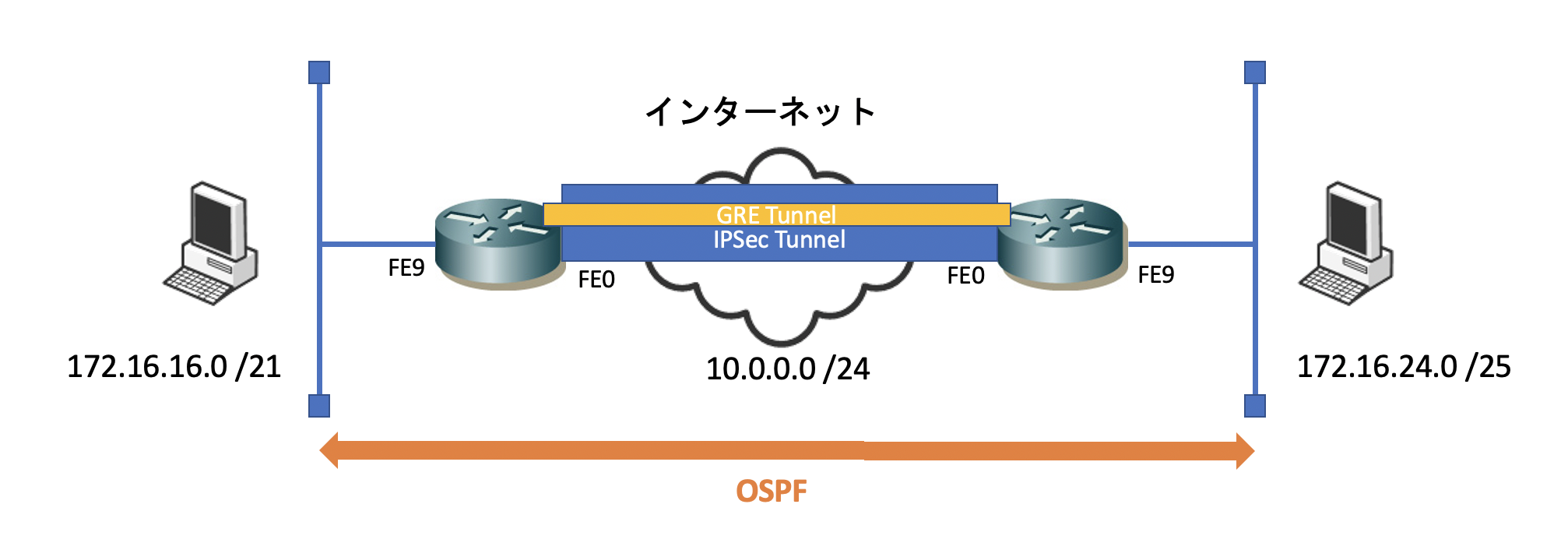
今度は、IPSec トンネルの中に GRE トンネルを通し、インターネット越しにダイナミックルーティングプロトコルのやり取りができるようにしてみたいと思います。

いわゆる GRE over IPSec というやつです。

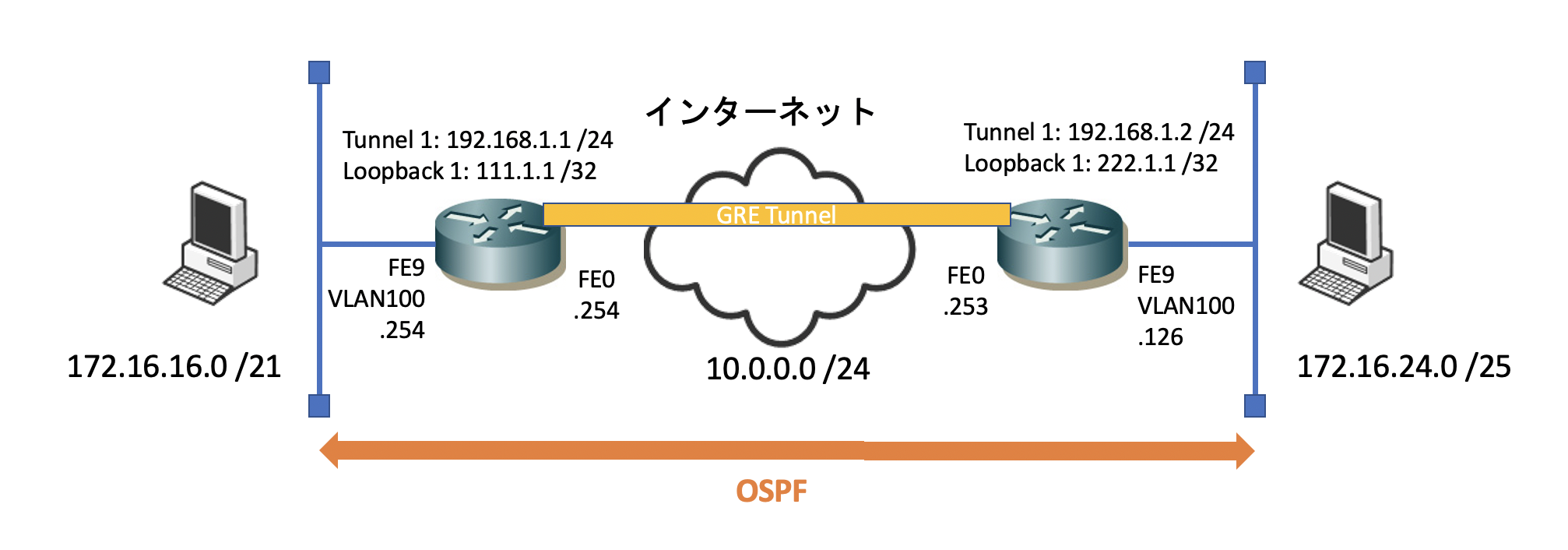
今回は、両側のルーターで OSPF を動かし、お互いの LAN 側の経路情報をインターネット越しに交換させます。

最終系は、こんなイメージです。

GRE の設定

GRE over IPSec と聞くと、何だか難しく聞こえますが、結局やっていることは、GRE トンネルの設定と IPSec トンネルの設定です。これらを同時に使っているだけです。

まずは、GRE トンネルの設定から見てみます。

2台のルーター間で GRE トンネルを確立させるためには、Tunnel インターフェスが必要となります。

この Tunnel インターフェースで設定した IPアドレスを使って、通信をカプセリングします。カプセリングをすることにより、ダイナミックルーティングの情報がインターネット越しにできる(GRE トンネルの中を通過する)ようになります。

interface Loopback1
 ip address 111.1.1.1 255.255.255.255
 !
!
interface Tunnel1
 ip address 192.168.1.1 255.255.255.0
 ip mtu 1372
 tunnel source Loopback1 <<< 1
 tunnel destination 222.1.1.1 <<< 2

Tunnel インターフェースでは、IPアドレス以外にも設定すべき項目が 2つあります。この2つの設定も行わないと、インターフェースは Up/Up にはなりません。

  1. Tunnel Source
  2. Tunnel Destination

1 の Tunnel Source ですが、物理インターフェースであっても、Loopback インターフェースであってもどちらでも良いです。

Loopback インターフェースはダウンすることがないですので、こちらを使った方が良いでしょう。特にインターネットルーターで、DHCP でアドレスをもらっている場合、IPアドレスが変わってしまいます。変更の度に Tunnel Source/Destinatio の設定も変えないといけなくなるので、それを避けるためにもLoopback インターフェースが良いです。

Tunnel インターフェースには、他にも色々と設定項目はありますが、上記2つが最低限必要となる設定です。

MTU は 1372 に変更しておきます。

今回の設定では、R1 の Loopback 1 インターフェースのIPアドレスを使用してます。

次に2の Tunnel Destination です。

今回は、対向側になる R2 の Loopback インターフェースの IPアドレスを指定します。

最後に、Network コマンドを使って、Tunnel インターフェースでも OSPF を有効にします。

これにより、Tunnel インターフェースが OSPF の広報をするタイミング GRE トンネルが作成され、OSPF の広報情報が GRE でカプセリングされ、OSPF のネイバーが張れます。

router ospf 1
 log-adjacency-changes
 network 172.16.16.0 0.0.7.255 area 0 <<< LAN segment
 network 192.168.1.1 0.0.0.0 area 0 <<< Tunnel 1

対向側になる R2 の設定は、こんな感じです(GRE の設定に関連する部分のみを抜粋しています)。

interface Loopback1
 ip address 222.1.1.1 255.255.255.255
 !
!
interface Tunnel1
 ip address 192.168.1.2 255.255.255.0
 ip mtu 1372
 tunnel source Loopback1
 tunnel destination 111.1.1.1
 !
router ospf 1
 log-adjacency-changes
 network 172.16.24.0 0.0.0.127 area 0 <<< LAN segment
 network 192.168.1.2 0.0.0.0 area 0 <<< Tunnel 1

これで、GRE トンネル経由で、2つのルーター間の OSPF ネイバーが張れます。

R1#sh ip ospf neighbor 

Neighbor ID     Pri   State           Dead Time   Address         Interface
192.168.1.254     0   FULL/  -        00:00:36    192.168.2.254     Tunnel1

GRE over IPSec の設定

さて、いよいよ本題の GRE over IPSec の設定に入ります。

以下では、暗号化マップを使った IPSec の設定を行います。

と言っても、基本的には先ほどの GRE トンネルの設定と IPSec トンネルの設定を組み合わせるだけです。

組み合わせた時の設定のポイントですが、Crypto マップのポリシーで指定している「IPSec の対象とするアドレス」です。

crypto map M-ipsec 1 ipsec-isakmp 
 set peer 10.0.0.253
 set transform-set IPSEC 
 match address A-ipsec <<< IPSec 対象アドレス

今回、A-ipsec という ACL を指定していますが、その中が以下のものです。

ip access-list extended A-ipsec
 permit gre host 111.1.1.1 host 222.1.1.1

111.1.1.1 と 222.1.1.1 を指定していますね。つまり、Tunnel インターフェースの IPアドレスです。つまり、これらのIPアドレスは、GRE トンネルの Source と Destination で指定ている IPアドレスです。

ということは、動作としては、

  1. OSPF のネイバーを張ろうとすると、
  2. GRE トンネルを張ろうとし、
  3. IPSec トンネルが形成される
  4. それからGRE トンネルが形成され、
  5. OSPF のネイバーが張れる

という流れになります。

同じ考え方で R2 も設定します。

crypto map M-ipsec 1 ipsec-isakmp 
 set peer 10.0.0.254
 set transform-set IPSEC 
 match address A-ipsec
!
ip access-list extended A-ipsec
 permit gre host 222.1.1.1 host 111.1.1.1

これで GRE over IPSec の設定が完了です。R2 のルーティングテーブルを見てみましょう。

R2#sh ip route 
Codes: L - local, C - connected, S - static, R - RIP, M - mobile, B - BGP
       D - EIGRP, EX - EIGRP external, O - OSPF, IA - OSPF inter area 
       N1 - OSPF NSSA external type 1, N2 - OSPF NSSA external type 2
       E1 - OSPF external type 1, E2 - OSPF external type 2
       i - IS-IS, su - IS-IS summary, L1 - IS-IS level-1, L2 - IS-IS level-2
       ia - IS-IS inter area, * - candidate default, U - per-user static route
       o - ODR, P - periodic downloaded static route, H - NHRP, l - LISP
       a - application route
       + - replicated route, % - next hop override, p - overrides from PfR

Gateway of last resort is 0.0.0.0 to network 0.0.0.0

S*    0.0.0.0/0 is directly connected, FastEthernet0
      10.0.0.0/8 is variably subnetted, 3 subnets, 2 masks
O E2     10.0.1.135/32 [110/20] via 192.168.1.1, 00:14:09, Tunnel1
O IA     10.74.6.0/24 [110/1002] via 192.168.1.1, 00:14:09, Tunnel1
O IA     10.200.1.0/24 [110/1002] via 192.168.1.1, 00:14:09, Tunnel1
      172.16.0.0/16 is variably subnetted, 3 subnets, 2 masks
O E2     172.16.0.0/27 [110/20] via 192.168.1.1, 00:14:09, Tunnel1
O E2     172.16.0.32/27 [110/20] via 192.168.1.1, 00:14:09, Tunnel1
O        172.16.16.0/21 [110/1001] via 192.168.1.1, 00:14:09, Tunnel1
      192.168.1.0/24 is variably subnetted, 2 subnets, 2 masks
C        192.168.1.0/24 is directly connected, Tunnel1
L        192.168.1.2/32 is directly connected, Tunnel1
      222.1.1.0/32 is subnetted, 1 subnets
C        222.1.1.1 is directly connected, Loopback1

R1 の LAN 側になるセグメント情報(172.16.16.0 /21)が R2 のルーティングテーブル上で見えますね。これで GRE over IPSec の設定は完了です。

ですがここで一つ疑問が湧いてきました。

Loopback インターフェースで指定している IPアドレスって、到達不能のものであるはずなのに、GRE トンネルってどうやって張れるのだろう?

不思議だったので調べてみたら、Cisco の GRE の説明のページに記載がありました。

有効なトンネル送信元は、それ自体がアップ/アップ状態で、IPアドレスが設定されているインターフェースで構成されます。

有効なトンネル宛先は、ルーティング可能な宛先です。ただし、到達可能である必要はありません。

Tunnel Destination の IPアドレスは、到達可能でなくても良いのです。なるほどです。

設定内容

R1

R1#sh run 
Building configuration...

Current configuration : 2235 bytes
!
! Last configuration change at 01:30:10 UTC Wed Feb 14 2022
!
version 15.0
service timestamps debug datetime msec
service timestamps log datetime msec
no service password-encryption
!
hostname R1
!
boot-start-marker
boot-end-marker
!
enable secret 5 cisco
enable password cisco-ena
!
no aaa new-model
!
!
!
!
!
dot11 syslog
ip source-route
!
!
!
!
ip cef
no ipv6 cef
!
multilink bundle-name authenticated
!
!
!
license udi pid CISCO1812-J/K9 sn xxxxxxx
!
!
! 
!
crypto isakmp policy 10
 hash md5
 authentication pre-share
crypto isakmp key vpnuser address 10.0.0.253
!
!
crypto ipsec transform-set IPSEC esp-3des esp-md5-hmac 
 mode transport
!
crypto map M-ipsec 1 ipsec-isakmp 
 set peer 10.0.0.253
 set transform-set IPSEC 
 match address A-ipsec
!
!
!
!
!
interface Loopback1
 ip address 111.1.1.1 255.255.255.255
 !
!
interface Tunnel1
 ip address 192.168.1.1 255.255.255.0
 ip mtu 1372
 tunnel source Loopback1
 tunnel destination 222.1.1.1
 !
!
interface BRI0
 no ip address
 encapsulation hdlc
 shutdown
 !
!
interface FastEthernet0
 ip address 10.0.0.254 255.255.255.0
 duplex auto
 speed auto
 crypto map M-ipsec
 !
!
interface FastEthernet1
 no ip address
 duplex auto
 speed auto
 !
!
interface FastEthernet2
 switchport access vlan 100
 !
!
interface FastEthernet3
 switchport access vlan 100
 !
!
interface FastEthernet4
 switchport access vlan 100
 !
!
interface FastEthernet5
 switchport access vlan 100
 !
!
interface FastEthernet6
 switchport access vlan 100
 !
!
interface FastEthernet7
 switchport access vlan 100
 !
!
interface FastEthernet8
 switchport access vlan 100
 !
!
interface FastEthernet9
 switchport access vlan 100
 !
!
interface Vlan1
 no ip address
 !
!
interface Vlan100
 ip address 172.16.23.254 255.255.248.0
 !
!
router ospf 1
 log-adjacency-changes
 network 172.16.16.0 0.0.7.255 area 0
 network 192.168.1.1 0.0.0.0 area 0
!
ip forward-protocol nd
no ip http server
no ip http secure-server
!
!
ip route 0.0.0.0 0.0.0.0 FastEthernet0
!
ip access-list extended A-ipsec
 permit gre host 111.1.1.1 host 222.1.1.1
!
!
!
!
!
!
!
control-plane
 !
!
!
line con 0
 password cisco-con
 login
line aux 0
line vty 0 4
 password cisco-vty
 login
!
end

R2

R2#sh run 
Building configuration...

Current configuration : 2393 bytes
!
! Last configuration change at 01:19:06 UTC Wed Feb 14 2022
!
version 15.0
service timestamps debug datetime msec
service timestamps log datetime msec
no service password-encryption
!
hostname R2
!
boot-start-marker
boot-end-marker
!
enable secret 5 cisco
enable password cisco-ena
!
no aaa new-model
!
!
!
memory-size iomem 25
!
!
dot11 syslog
ip source-route
!
!
!
!
ip cef
no ip domain lookup
no ipv6 cef
!
multilink bundle-name authenticated
!
!
!
license udi pid CISCO1812-J/K9 sn xxxxxx
!
!
vlan 100
 name home-data
!
vlan 111
 name MGMT
!
vlan 200
 name PBR-test
!
! 
!
crypto isakmp policy 10
 hash md5
 authentication pre-share
crypto isakmp key vpnuser address 10.0.0.254
!
!
crypto ipsec transform-set IPSEC esp-3des esp-md5-hmac 
 mode transport
!
crypto map M-ipsec 1 ipsec-isakmp 
 set peer 10.0.0.254
 set transform-set IPSEC 
 match address A-ipsec
!
!
!
!
!
interface Loopback1
 ip address 222.1.1.1 255.255.255.255
 !
!
interface Tunnel1
 ip address 192.168.1.2 255.255.255.0
 ip mtu 1372
 tunnel source Loopback1
 tunnel destination 111.1.1.1
 !
!
interface BRI0
 no ip address
 encapsulation hdlc
 shutdown
 !
!
interface FastEthernet0
 ip address 10.0.0.253 255.255.255.0
 duplex auto
 speed auto
 crypto map M-ipsec
 !
!
interface FastEthernet1
 no ip address
 duplex auto
 speed auto
 !
!
interface FastEthernet2
 switchport access vlan 100
 !
!
interface FastEthernet3
 switchport access vlan 100
 !
!
interface FastEthernet4
 switchport access vlan 100
 !
!
interface FastEthernet5
 switchport access vlan 100
 !
!
interface FastEthernet6
 switchport access vlan 100
 !
!
interface FastEthernet7
 switchport access vlan 100
 !
!
interface FastEthernet8
 switchport access vlan 100
 !
!
interface FastEthernet9
 switchport access vlan 100
 !
!
interface Vlan1
 no ip address
 !
!
interface Vlan100
 ip address 172.16.24.126 255.255.255.128
 !
!
router ospf 1
 log-adjacency-changes
 network 172.16.24.0 0.0.0.127 area 0
 network 192.168.1.2 0.0.0.0 area 0
!
ip forward-protocol nd
no ip http server
no ip http secure-server
!
!
ip route 0.0.0.0 0.0.0.0 FastEthernet0
!
ip access-list extended A-ipsec
 permit gre host 222.1.1.1 host 111.1.1.1
!
!
!
!
!
!
!
control-plane
 !
!
!
line con 0
 password cisco-con
 login
line aux 0
line vty 0 4
 password cisco-vty
 login
!
end

おもしろかったら、フォローしてください!

関連する記事:

最近の記事:

カテゴリー
2022年 CCNP Enterprise Cisco Network VPN コマンド コンピューター トラブルシューティング ルーティング 技術一般 認定資格

CiscoルーターでのIPSec VPN設定ガイド


にほんブログ村

私の自宅では、インターネットルーターに Cisco ルーターを使用していますので、父親の家でも Cisco ルーターを使って、父親の家と私の自宅を IPSec VPN で接続してみようかなと考えました。

以前は、Buffalo ルーターを使って、父親の家と VPN 接続していたのですが、それが壊れてしまいました。これがきっかけです。

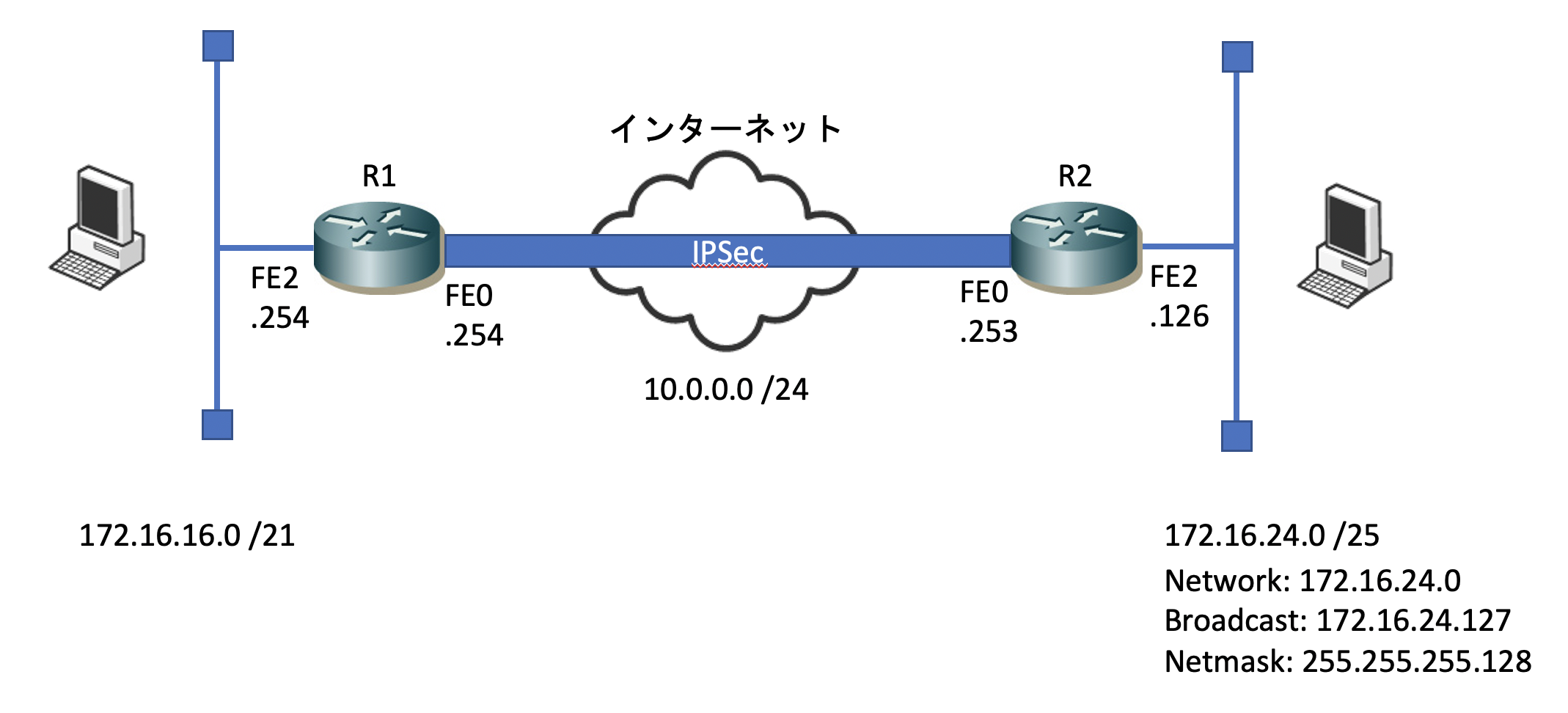
今回考えているのは、以下のような構成です。

単純にインターネット越しに 2つのサイトを VPN 接続するという構成です。

今回の動作確認で使用したのは、Cisco 1812J です。2台のルーターをバックトゥバックで接続しています。

サイト間 VPN の動作確認

自宅に 2台の Cisco ルーターを用意し、テスト構成を作成して、IPSec の設定を行いました。

テスト構成は、以下のアドレス体系としています。

以下のIPSecの設定は、暗号化マップを使った方式となります。

IPsec の設定

  1. まず、ISAKMP ポリシーを作成します。
  2. ここでは、「共通鍵を使用しますよ」と宣言を行います。
  3. 次に、IPSec 接続の際に使用するキーを指定し、そして、そのキーを使用して IPSec 接続する対向先のルーターの IPアドレスを指定します。
crypto isakmp policy 10 <<< 1
 hash md5
 authentication pre-share <<< 2
 crypto isakmp key vpnuser address 10.0.0.253 <<< 3

10.0.0.253 が R2 の Fast Ethernet の IPアドレスです。これは、インターネット越しで到達可能な IPアドレスである必要があります。

つまり、「このインターフェースとの IPSec 接続には、このキーを使用しましょう」ということです。

次に、Transform セットを作成します。

ここでは、IPSec 接続の際に使用する暗号化の方式を定義します。

crypto ipsec transform-set myset esp-des esp-md5-hmac 

ここで使用している「myset」が、このTransform セットの名前になります。

使用する暗号化方式は、「esp-des esp-md5-hmac 」です。

次に、Cryptoマップ(暗号化マップ)を作成します。

このマップ内では、

  1. どの IPアドレスが IPSec の接続先なのか
  2. どの通信を IPSec トンネルの対象にするのか(トンネルの中に通すのか)
  3. 使用する Transform セットの名前

を定義します。

crypto map mymap 10 ipsec-isakmp 
 set peer 10.0.0.253 <<< 1
 set transform-set myset <<< 2
 match address 100 <<< 3
  • この Crypto マップの名前は「mymap」としています。
  • set peer で指定しているのが、IPSec の張り先となるIPアドレスです。
  • このマップを使用する時には、「myset」という Transform セットを使いなさいとします。
  • match address でしてしている番号が、ACL の番号となります。この ACL で IPSec トンネルの中に入れる対象となるトラフィックはどれなのかを定義します。

最後に、ACL を作成します。

2台のルーターの、それぞれの LAN 側のセグメントを指定します。

access-list 100 permit ip 172.16.16.0 0.0.7.255 172.16.24.0 0.0.0.127

「R1 の LAN 側(172.16.16.0 /21) から、R2 の LAN 側(172.16.24.0 /25) へ向かうトラフィックを IPSec トンネルの中に入れますよ」ということです。

これで、IPSec の基本設定は完了です。

IPSec のCrypto マップを適用

仕上げとして、作成した Crypto マップを、対象となるインターフェースに適用しましょう。

適用するインターフェースは、WAN 側(インターネット側)に面しているインターフェースです。つまり、対向側ルーターが IPSec トンネルを張ってくる宛先となるインターフェースです。

先ほど作成した Crypto マップは「mymap」でしたね。

crypto map コマンドで、そのマップの名前を指定して、インターフェースに適用します。

interface FastEthernet0
 ip address 10.0.0.254 255.255.255.0
 duplex auto
 speed auto
 crypto map mymap

私が Crypto マップを適用しているのは、Fast Ethernet 0 インターフェースになります。

そうそう、このルーターはインターネットルーターですので、デフォルトルートは Fast Ethernet 0 (インターネットに面しているインターフェース)に向けておきましょう。

これを忘れると、インターネット向けの通信ができません。

ip route 0.0.0.0 0.0.0.0 FastEthernet0

これで、IPSec の設定適用は完了です。

これと同じことを、R2 側でも行います。IPSec トンネルの接続先が R1 になる点だけが異なります。

以下、IPSec 接続に必要な部分の設定のみを抜粋しています。

crypto isakmp policy 10
 hash md5
 authentication pre-share
crypto isakmp key vpnuser address 10.0.0.254
!
!
crypto ipsec transform-set myset esp-des esp-md5-hmac 
!
crypto map mymap 10 ipsec-isakmp 
 set peer 10.0.0.254
 set transform-set myset 
 match address 100
!
!
interface BRI0
 no ip address
 encapsulation hdlc
 shutdown
 !
!
interface FastEthernet0
 ip address 10.0.0.253 255.255.255.0
 duplex auto
 speed auto
 crypto map mymap
 !
!
ip route 0.0.0.0 0.0.0.0 FastEthernet0
!
access-list 100 permit ip 172.16.24.0 0.0.0.127 172.16.16.0 0.0.7.255

IPSec の接続確認コマンド

実際に通信をして確認をしてみます。

  • show crypto isakmp sa
R1#sh crypto isakmp sa 
IPv4 Crypto ISAKMP SA
dst             src             state          conn-id status
10.0.0.253       10.0.0.254       QM_IDLE           2001 ACTIVE

ステータスが「QM_IDLE」になっていれば、ISAKMP 接続は完了です。

「QM_IDLE」以外のステータスの場合、このページが参考になります。

  • show crypto ipsec sa
C1812-test#sh crypto ipsec sa 

interface: FastEthernet0
    Crypto map tag: M-ipsec, local addr 10.0.0.254

   protected vrf: (none)
   local  ident (addr/mask/prot/port): (0.0.0.0/255.255.255.255/47/0)
   remote ident (addr/mask/prot/port): (0.0.0.0/255.255.255.255/47/0)
   current_peer 10.0.0.253 port 500
     PERMIT, flags={origin_is_acl,}
    #pkts encaps: 97, #pkts encrypt: 97, #pkts digest: 97
    #pkts decaps: 94, #pkts decrypt: 94, #pkts verify: 94
    #pkts compressed: 0, #pkts decompressed: 0
    #pkts not compressed: 0, #pkts compr. failed: 0
    #pkts not decompressed: 0, #pkts decompress failed: 0
    #send errors 134, #recv errors 0

     local crypto endpt.: 10.0.0.254, remote crypto endpt.: 10.0.0.253
     path mtu 1500, ip mtu 1500, ip mtu idb FastEthernet0
     current outbound spi: 0xD8FB69D5(3640355285)
     PFS (Y/N): N, DH group: none

     inbound esp sas:
      spi: 0xD6CE8456(3603858518)
        transform: esp-3des esp-md5-hmac ,
        in use settings ={Tunnel, }
        conn id: 1, flow_id: Onboard VPN:1, sibling_flags 80000046, crypto map: M-ipsec
        sa timing: remaining key lifetime (k/sec): (4420763/2793)
        IV size: 8 bytes
        replay detection support: Y
        Status: ACTIVE

     inbound ah sas:

     inbound pcp sas:

     outbound esp sas:
      spi: 0xD8FB69D5(3640355285)
        transform: esp-3des esp-md5-hmac ,
        in use settings ={Tunnel, }
        conn id: 2, flow_id: Onboard VPN:2, sibling_flags 80000046, crypto map: M-ipsec
        sa timing: remaining key lifetime (k/sec): (4420762/2793)
        IV size: 8 bytes
        replay detection support: Y
        Status: ACTIVE

     outbound ah sas:

     outbound pcp sas:

カウンターの数値が上がっていれば、IPSec トンネルの中に通信が通過しています。

うまく接続できない時は、デバッグコマンドが役に立ちます。

  • debug crypto isakmp 
  • debug crypto ipsec

設定内容

R1

R1#sh run 
Building configuration...

Current configuration : 1842 bytes
!
! Last configuration change at 06:21:16 UTC Tue Feb 23 2021
!
version 15.0
service timestamps debug datetime msec
service timestamps log datetime msec
no service password-encryption
!
hostname R1
!
boot-start-marker
boot-end-marker
!
!
no aaa new-model
!
!
!
!
!
dot11 syslog
ip source-route
!
!
!
!
ip cef
no ipv6 cef
!
multilink bundle-name authenticated
!
!
!
license udi pid CISCO1812-J/K9 sn xxxxxxx
!
!
! 
!
crypto isakmp policy 10
 hash md5
 authentication pre-share
crypto isakmp key vpnuser address 10.0.0.253
!
!
crypto ipsec transform-set myset esp-des esp-md5-hmac 
!
crypto map mymap 10 ipsec-isakmp 
 set peer 10.0.0.253
 set transform-set myset 
 match address 100
!
!
!
!
!
interface BRI0
 no ip address
 encapsulation hdlc
 shutdown
 !
!
interface FastEthernet0
 ip address 10.0.0.254 255.255.255.0
 duplex auto
 speed auto
 crypto map mymap
 !
!
interface FastEthernet1
 no ip address
 duplex auto
 speed auto
 !
!
interface FastEthernet2
 switchport access vlan 100
 !
!
interface FastEthernet3
 switchport access vlan 100
 !
!
interface FastEthernet4
 switchport access vlan 100
 !
!
interface FastEthernet5
 switchport access vlan 100
 !
!
interface FastEthernet6
 switchport access vlan 100
 !
!
interface FastEthernet7
 switchport access vlan 100
 !
!
interface FastEthernet8
 switchport access vlan 100
 !
!
interface FastEthernet9
 switchport access vlan 100
 !
!
interface Vlan1
 no ip address
 !
!
interface Vlan100
 ip address 172.16.23.254 255.255.248.0
 !
!
router ospf 1
 log-adjacency-changes
 network 172.16.16.0 0.0.7.255 area 0
!
ip forward-protocol nd
no ip http server
no ip http secure-server
!
!
ip route 0.0.0.0 0.0.0.0 FastEthernet0
!
access-list 100 permit ip 172.16.16.0 0.0.7.255 172.16.24.0 0.0.0.127
!
!
!
!
!
!
control-plane
 !
!
!
line con 0
line aux 0
line vty 0 4
 login
!
end

R2

R2#sh run 
Building configuration...

Current configuration : 1980 bytes
!
! Last configuration change at 06:07:15 UTC Sun Feb 13 2022
!
version 15.0
service timestamps debug datetime msec
service timestamps log datetime msec
no service password-encryption
!
hostname R2
!
boot-start-marker
boot-end-marker
!
!
no aaa new-model
!
!
!
memory-size iomem 25
!
!
dot11 syslog
ip source-route
!
!
!
!
ip cef
no ipv6 cef
!
multilink bundle-name authenticated
!
!
!
license udi pid CISCO1812-J/K9 sn xxxxxxx
!
!
vlan 100
 name home-data
!
vlan 111
 name MGMT
!
vlan 200
 name PBR-test
!
! 
!
crypto isakmp policy 10
 hash md5
 authentication pre-share
crypto isakmp key vpnuser address 10.0.0.254
!
!
crypto ipsec transform-set myset esp-des esp-md5-hmac 
!
crypto map mymap 10 ipsec-isakmp 
 set peer 10.0.0.254
 set transform-set myset 
 match address 100
!
!
!
!
!
interface BRI0
 no ip address
 encapsulation hdlc
 shutdown
 !
!
interface FastEthernet0
 ip address 10.0.0.253 255.255.255.0
 duplex auto
 speed auto
 crypto map mymap
 !
!
interface FastEthernet1
 no ip address
 duplex auto
 speed auto
 !
!
interface FastEthernet2
 switchport access vlan 100
 !
!
interface FastEthernet3
 switchport access vlan 100
 !
!
interface FastEthernet4
 switchport access vlan 100
 !
!
interface FastEthernet5
 switchport access vlan 100
 !
!
interface FastEthernet6
 switchport access vlan 100
 !
!
interface FastEthernet7
 switchport access vlan 100
 !
!
interface FastEthernet8
 switchport access vlan 100
 !
!
interface FastEthernet9
 switchport access vlan 100
 !
!
interface Vlan1
 no ip address
 !
!
interface Vlan100
 ip address 172.16.24.126 255.255.255.128
 !
!
router ospf 1
 log-adjacency-changes
 network 172.16.24.0 0.0.0.127 area 0
!
ip forward-protocol nd
no ip http server
no ip http secure-server
!
!
ip route 0.0.0.0 0.0.0.0 FastEthernet0
!
access-list 100 permit ip 172.16.24.0 0.0.0.127 172.16.16.0 0.0.7.255
!
!
!
!
!
!
control-plane
 !
!
!
line con 0
line aux 0
line vty 0 4
 login
!
end

おもしろかったら、フォローしてください!

関連する記事:

最近の記事:

カテゴリー
2022年 CCNP Enterprise Cisco DDNS Network コマンド コンピューター ルーティング 技術一般 認定資格

Cisco ルーターでダイナミック DNS を使う


にほんブログ村

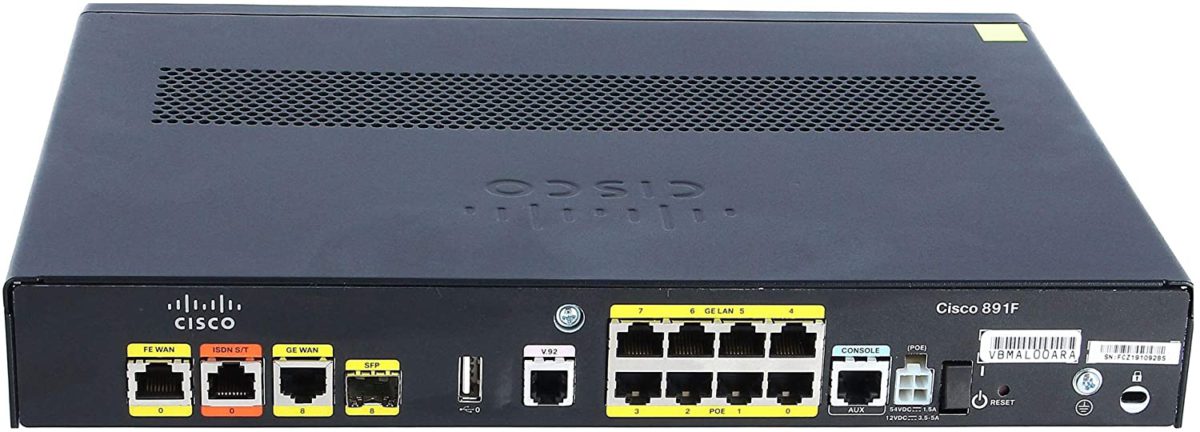
自宅のインターネットルーターで Cisco 891F を使用していて、ダイナミック DNS が使いたかったので、設定をまとめてみました。

ちなみに、私が契約しているダイナミック DNS は、Dyndns です。

インターネット上の DNS サーバーを参照できるようにします。

  • ip dns server: DNS サーバー参照を有効化
  • ip name-server: 参照する DNS サーバーの IPアドレス
C892-02# configure terminal
C892-02(config)# ip dns server
C892-02(config)# ip name-server 4.2.2.6

DDNS の設定を入れていきます。

  • ip ddns update method: 契約している DDNS のサービス
  • http: HTTP を使用して更新

この例では、Dyndnsをサービスとして使っています。

C892-02(config)#ip ddns update method DynDNS
C892-02(DDNS-update-method)#http

次に、Dyndns で契約しているサービスのアカウント情報を指定します。Dyndns の場合、構文は以下の内容になります。

https://username:password@members.dyndns.org/nic/update?system=dyndns&hostname=&myip=

C892-02(DDNS-HTTP)# add http://kkinternational:pass-kk@members.dyndns.org/nic/update?system=dyndns&hostname=<h>&myip=<a>

次に、アップデートのインターバルを指定します。

  • interval maximum: DDNS の更新間隔

日 時間 分 秒 の順になります。以下の例だと 5分毎という指定です。このインターバルは時間が短すぎると、サービスによっては拒否されますので、適当な長さで指定した方が良いです。

C892-02(DDNS-HTTP)# interval maximum 0 0 5 0

これで、ダイナミック DNS の設定は完了です。

DDNS として No-IP を使用している場合、こちらが参考になります。

最後に、この設定をインターネットに面しているインターフェースに適用していきます。

  • ip ddns update hostname: 契約している DDNS のホスト名
  • ip ddns update: 契約しているサービス名
C892-02(DDNS-update-method)# interface dialer0
C892-02(config-if)# ip ddns update hostname kkinternational.dyndns.org
C892-02(config-if)# ip ddns update dyndns
C892-02(config-if)# ip address dhcp

動作確認には、このデバッグコマンドが使えます。

C892-02#debug ip ddns update 
Dynamic DNS debugging is on

この設定を使って、リモートからの IPSec VPN 接続を行おうと設定をしています。こちらの設定についても、まとめたら公開していきたいと思います。

おもしろかったら、フォローしてください!

関連する記事:

最近の記事:

カテゴリー
2021年 Cisco Network SFP コマンド コンピューター トラブルシューティング 技術一般

格安Cisco SFPの購入体験と設定ガイド


にほんブログ村

先日、ヤフーオークションを見ていたら、Cisco の SFP が安く売っているのを見つけました。お値段は何と、2つで 2200円。

CISCO SFPモジュール GLC-T(30-1410-03)2個セット

中古なので使用感がある程度あるのは仕方ないのですが、とにかく安い。

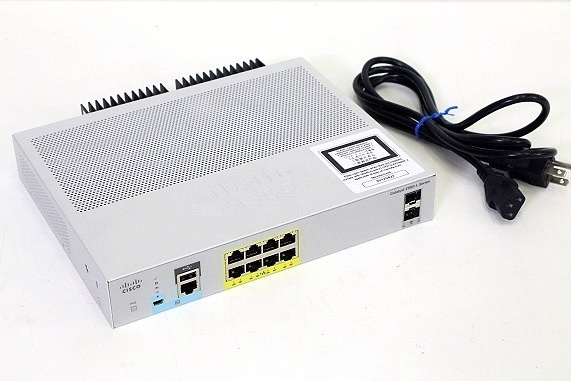
うちのリビングのテレビの横に Cisco Catalyst 2960 を置いて使っているのですが、8 ポートのモデルです。ここに使えたらポート数が増やせるなと思いました。

WS-C2960L-8TS-LL

ネットで調べてみるとサポートしてそうな感じです。

Q:

Is it compatible with cisco WS-C2960L-48TS-LL?

A:

Yes, it is compatible with cisco WS-C2960L-48TS-LL.

早速、購入して試してみました。

Gigabit Ethernet 0/9 にインストールしてみます。

!
interface GigabitEthernet0/8
 description to Wall LAN outlet @ TV settings
 switchport access vlan 100
 switchport trunk native vlan 111
 switchport mode trunk
 spanning-tree portfast edge trunk
!
interface GigabitEthernet0/9 <<<<
 shutdown
 !
interface GigabitEthernet0/10
shutdown
 !
 interface Vlan1
 no ip address
shutdown

インターフェースを有効化します。

Cat2960-TV2(config)#int gigabitEthernet 0/9
Cat2960-TV2(config-if)#no shut
Cat2960-TV2(config-if)#end

ここで SFP をインストールしてみます。

インターフェースの状態は特に変化ないです。念のために、システムのリブートもしてみます。

Cat2960-TV2#sh int gigabitEthernet 0/9
GigabitEthernet0/9 is down, line protocol is down (notconnect) 
  Hardware is Gigabit Ethernet, address is c4b3.6aa9.0e09 (bia c4b3.6aa9.0e09)
  MTU 1522 bytes, BW 10000 Kbit/sec, DLY 1000 usec, 
     reliability 255/255, txload 1/255, rxload 1/255
  Encapsulation ARPA, loopback not set
  Keepalive not set
  Auto-duplex, Auto-speed, link type is auto, media type is Not Present
  input flow-control is off, output flow-control is unsupported 
  ARP type: ARPA, ARP Timeout 04:00:00
  Last input never, output never, output hang never
  Last clearing of "show interface" counters never
  Input queue: 0/75/0/0 (size/max/drops/flushes); Total output drops: 0
  Queueing strategy: fifo
  Output queue: 0/40 (size/max)
  5 minute input rate 0 bits/sec, 0 packets/sec
  5 minute output rate 0 bits/sec, 0 packets/sec
     0 packets input, 0 bytes, 0 no buffer
     Received 0 broadcasts (0 multicasts)
     0 runts, 0 giants, 0 throttles 
     0 input errors, 0 CRC, 0 frame, 0 overrun, 0 ignored
     0 watchdog, 0 multicast, 0 pause input
     0 input packets with dribble condition detected
     0 packets output, 0 bytes, 0 underruns
     0 output errors, 0 collisions, 2 interface resets
     0 unknown protocol drops
     0 babbles, 0 late collision, 0 deferred
     0 lost carrier, 0 no carrier, 0 pause output
     0 output buffer failures, 0 output buffers swapped out

インベントリーを確認してみます。

Gigabit Ethernet 0/9 に SFP が見えました。認識してますね。

Cat2960-TV2#sh inventory 
NAME: "1", DESCR: "WS-C2960L-8TS-LL"
PID: WS-C2960L-8TS-LL  , VID: V02  , SN: FCW230xxxxx

NAME: "GigabitEthernet0/9", DESCR: "10/100/1000BaseTX SFP" <<<<
PID: GLC-T             , VID:      , SN: AGM183xxxxx   

Gigabit Ethernet 0/9 にパソコンを接続してみます。

ポートが Up になりました。

Cat2960-TV2#sh int gigabitEthernet 0/9
GigabitEthernet0/9 is up, line protocol is up (connected) 
  Hardware is Gigabit Ethernet, address is c4b3.6aa9.0e09 (bia c4b3.6aa9.0e09)
  MTU 1522 bytes, BW 1000000 Kbit/sec, DLY 10 usec, 
     reliability 255/255, txload 1/255, rxload 1/255
  Encapsulation ARPA, loopback not set
  Keepalive not set
  Full-duplex, 1000Mb/s, link type is auto, media type is 10/100/1000BaseTX SFP
  input flow-control is off, output flow-control is unsupported 
  ARP type: ARPA, ARP Timeout 04:00:00
  Last input 00:01:47, output 00:00:01, output hang never
  Last clearing of "show interface" counters never
  Input queue: 0/75/0/0 (size/max/drops/flushes); Total output drops: 0
  Queueing strategy: fifo
  Output queue: 0/40 (size/max)
  5 minute input rate 4000 bits/sec, 1 packets/sec
  5 minute output rate 0 bits/sec, 0 packets/sec
     321 packets input, 59851 bytes, 0 no buffer
     Received 321 broadcasts (132 multicasts)
     0 runts, 0 giants, 0 throttles 
     0 input errors, 0 CRC, 0 frame, 0 overrun, 0 ignored
     0 watchdog, 132 multicast, 0 pause input
     0 input packets with dribble condition detected
     75 packets output, 11694 bytes, 0 underruns
     0 output errors, 0 collisions, 1 interface resets
     0 unknown protocol drops
     0 babbles, 0 late collision, 0 deferred
     0 lost carrier, 0 no carrier, 0 pause output
     0 output buffer failures, 0 output buffers swapped out

では、Gigabit Ethernet 0/9 に、データ VLAN であるVLAN100 を割り当ててみます。

Cat2960-TV2#config t
Enter configuration commands, one per line.  End with CNTL/Z.
Cat2960-TV2(config)#int gigabitEthernet 0/9
Cat2960-TV2(config-if)#switchport mode access
Cat2960-TV2(config-if)#switchport access vlan 100
Cat2960-TV2(config-if)#

Gigabit Ethernet 0/9 に接続した Windows10 から、デフォルトゲートウェイとなるルーターに対して Ping を撃ってみます。

しばらくしたら、Echo Reply が返ってきました。通信可能になりましたね。

:\Users\ken>ping 172.16.23.254 -t

172.16.23.254 に ping を送信しています 32 バイトのデータ:
172.16.19.100 からの応答: 宛先ホストに到達できません。
172.16.23.254 からの応答: バイト数 =32 時間 =4ms TTL=255
172.16.23.254 からの応答: バイト数 =32 時間 =3ms TTL=255
172.16.23.254 からの応答: バイト数 =32 時間 =2ms TTL=255
172.16.23.254 からの応答: バイト数 =32 時間 =3ms TTL=255
172.16.23.254 からの応答: バイト数 =32 時間 =2ms TTL=255
172.16.23.254 からの応答: バイト数 =32 時間 =3ms TTL=255
172.16.23.254 からの応答: バイト数 =32 時間 =2ms TTL=255


172.16.23.254 の ping 統計:
    パケット数: 送信 = 112、受信 = 112、損失 = 0 (0% の損失)、
ラウンド トリップの概算時間 (ミリ秒):
    最小 = 1ms、最大 = 4ms、平均 = 1ms
Ctrl+C
^C
C:\Users\ken>

WS-C2960L-8TS-LL でも GLC-T が使えることが分かりました。これでポート数を 2つ増やすことができます。

関連する記事:

最近の記事:

カテゴリー
2021年 Cloud Network Riverbed SD-WAN コンピューター 技術一般

SD-WAN を試す (1) Director のインストール

某お客様で SD-WAN を導入したいという話がありました。そこでリバーベッドテクノロジー社の SD-WAN 製品であるSteelConnect EX を提案しました。

その時にいろいろと動作確認しましたので、メモとして残しておこうと思いました。


にほんブログ村

Director の初期設定

まずは、ヘッドノードの1つである Director のインストールです。

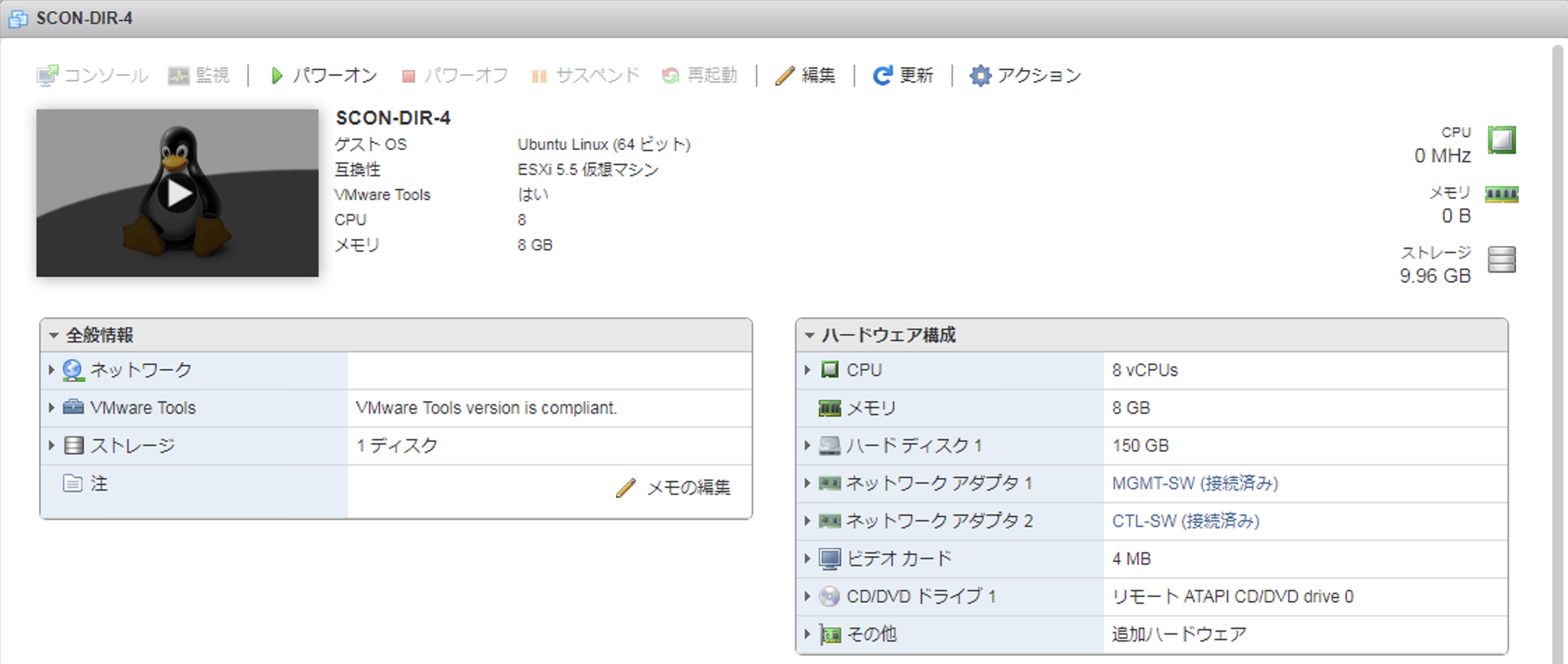
リバーベッドテクノロジー社のサポートサイトから、OVA ファイルが手に入りますので、それをダウンロードし、ESXi にインストールします。

Director には、最低2つのネットワークアダプターが必要となります。OVA ファイルからインストールすると、ネットワークアダプタは1つしかありませんので、もう一つ追加しておきます。

  • ネットワークアダプタ1

Management Switch に接続させます。これが North-bound になります。

  • ネットワークアダプタ2

Control Switch に接続させます。これが South-bound になります。

ネットワークアダプターが 2つにになりましたので、早速、Director の仮想アプライアンスを起動させます。

Director にログインします。

デフォルトのログインアカウントは、Administrator/versa123 です。

ログインできたら、初期設定をしていきます。

Do you want to enter setup? (y/n)?

セットアップを開始しますか?

y で進みます。

[sudo] password for Administrator

Administrator のパスワードを入力してください。

ログインした時のパスワードを入力します。

Do you want to setup hostname for system? (y/n)?

システムのホスト名を設定しますか?

y で進みます。

Enter hostname:

ホスト名を入力してください。

Director のホスト名を入力します。ここでは「DIR-01」としてます。

Do you want to set up network interface configuration? (y/n)?

ネットワークインターフェースの設定を行いますか?

y で進みます。

Enter interface name [eg. eth0]

設定するインターフェース名を指定してください。

eth0 と入力し、このインターフェースの設定を行います。

Enter IP Address:

IPアドレスを入力してください。

今回は、10.100.3.200 とします。これは、Managementネットワークに所属するアドレスです。

このネットワーク経由で、ウェブ管理画面へのアクセスや、SSH でのアクセスを行います。

Enter Netmask Address:

ネットマスクを入力してください。

今回は、255.255.255.0 (24 bit) とします。

Configure Gateway Address? (y/n)?

ゲートウェイのアドレスを設定しますか?

y で進みます。

Enter Gateway Address:

ゲートウェイのアドレスを入力してください。

今回は、10.100.3.254 とします。

Configure another interface? (y/n)?

別のインターフェースを設定しますか?

y で進みます。

Enter interface name [eg. eth0]

インターフェースの名前を入力してください。

eth1 と入力します。

Enter IP Address:

IPアドレスを入力してください。

今回は、10.100.4.200 とします。これは、Control ネットワークのアドレスです。

Enter Netmask Address:

ネットマスクを入力してください。

今回は、255.255.255.0 とします。

Configure another interface? (y/n)?

別のインターフェースを設定しますか?

今回の構成では、ネットワークインターフェースは 2つになりますので、n で進みます。

Configure North-Bound interface (If not configured, default 0.0.0.0 will be accepted)(y/n)?

North-Bound インターフェースを設定しますか?(もし設定しない場合、デフォルトの0.0.0.0が適用されます)

y で進みます。North-Bound インターフェースに、デフォルトルートが適用されます。

North-Bound インターフェースの設定です。

Enter interface name [eg. eth0]

インターフェース名を入力してください。

今回の構成では、eth0 を North-Bound インターフェースとします。eth0 を指定します。

South-Bound インターフェースの設定です。

Enter interface name [eg. eth0]

インターフェース名を入力してください。

今回の構成では、eth1 を South-Bound インターフェースとします。eth1 を指定します。

Configure another South-Bound interface? [y/n]?

別のSouth-Bound インターフェースを設定しますか?

今回の構成では、South-Bound インターフェースは 1つとします。n で進みます。

Enable secure mode for Director HA ports [y/n]?

Director HA ポート向けにセキュアモードを有効にしますか?

今回の構成では、Director は HA 構成とはしません。n で進みます。

Secure Director HA communication? [y/n]?

Director のHAコミュニケーションを暗号化しますか?

今回の構成では、Director は HA 構成とはしません。n で進みます。

Prompt to set new password at first time UI login [y/n]?

最初にウェブ管理画面にアクセスした時に、パスワード変更の連絡を出力させますか?

ウェブ管理画面に初めてアクセスした際に、ログインパスワードを変更したい場合、y とします。

今回は変更しませんので、n で進みます。

設定が適用され、各種サービスが停止し始めます。

設定が完了し、各種サービスが起動ました。

Press ENTER to continue

エンターキーを押し進んでください。

Enter キーを押します。

ログインプロンプトが表示されますので、Director にログインします。

設定を完了させるため、システムを再起動します。

Linux のシャットダウンコマンドです。実行するためには、「sudo」を付けておく必要があります。

sudo shutdown -r now

ウェブブラウザーに、Director の eth0 の IPアドレスを指定し、Director のウェブ管理画面にアクセスします。

http://10.100.3.200

ログインできました。

Organization の作成

Organization とは、これから追加する Controller や SD-WAN ルーターが所属する組織(いわゆるグループ)のことです。

この Organization を一括りにして管理することができます。

SteelConnect EX は、マルチテナントをサポートしています。つまり、この Organization が複数作成できます。そして、Organization-1 は Organization-2 にはアクセスできず、設定も別となるというセキュリティー範囲の単位でもあります。

ちなみにこのOrganizationですが、階層型をサポートしており、Sub Organization を複数配下に作成していくことも可能です。

Administration > Organization の順にクリックして進みます。

初めてのアクセスの際に、Confirm Add Organization のポップアップウィンドウが表示されます。

「OK」をクリックします。

「Add Organization」の設定画面のウィンドウが表示されます。

  • Name: Organizationの名前を指定します。
  • Description: この Organization の説明を入力します。
  • Global Organization ID: 初めての Organization の作成であれば「1」になります。通番ですので、通常は特に意識することはないです。
  • Subscription Profile: 通常は、Default-All-Service-Plan を選択しておきます。
  • Authentication Connector: Analytics サーバーも使用する場合は、ここで Analytics Cluster の名前を指定します。

「Supported User Rules」タブをクリックします。

「Available」のところに、さまざまな役割が表示されます。

「Add All」をクリックして、全ての項目を「Selected」の方へ移動させます。

全ての項目が移動したのを確認し、「OK」をクリックします。

Organization のリストに、作成した名前が表示されれば完了です。

次回は、Controller を設定していきます。

関連する記事:

最近の記事:

カテゴリー
2021年 Cloud Network Riverbed SD-WAN コンピューター 技術一般

リバーベッドのSD-WAN製品分析と実装メモ


にほんブログ村

某お客様で SD-WAN を導入したいという話がありました。そこでリバーベッドテクノロジー社の SD-WAN 製品であるSteelConnect EX を提案しました。

その時にいろいろと動作確認しましたので、メモとして残しておこうと思いました。

SD-WAN ですが、ヘッドノードのサーバーで構成されるコントロールプレーンと、実際にユーザーデーターを転送するデータプレーンの 2つで構成されます。

ヘッドノードは、ハードウェア版と仮想版があるのですが、今回は、仮想版を使用しました。VMWare ESXi上で動作します。

SD-WAN ヘッドノードですが、

  1. Director
  2. Controller
  3. Analytics

という 3つのサーバーから構成されます。

このうち、1 と 2 はヘッドノードとして必須コンポーネントとなり、3 はオプションとなります。

注意点は、ヘッドノードを構成して運用が始まった後に、Analyticsサーバーを後から追加するためには、設定を全て初期化する必要があります。

そのため、Analyticsが必要であるかどうかは、最初によく検討しておく必要があります。

SD-WAN がなぜ求められるのか

SD-WAN と言っても、結局は、ルーターやスィッチです。

ですが、コントロールプレーンとデータプレーンを分け、設定や管理は全てコントロールプレーンで集中管理し、データプレーンはデータを転送することのみに集中しているという点が異なります。

これにより、データプレーンの機器は比較的安価なもので良くなり、中央管理できるので、運用管理のコストも下げられます。

また、クラウドを利用することが当たり前になった今、ローカルブレークアウトを使うことも普通になりました。

このためには、アプリケーションをポート番号レベルではなく、L7(アプリケーション)レベルで認識する必要があります。

このアプリケーション情報を使って、アプリ1 はインターネット、アプリ2 は MPLS、アプリ3 はインタネットVPN、という感じで経路を使い分けることができます。

これは、従来のルーターやスィッチでは難しかったことです。

PBR (Policy Based Routing) で、経路を使い分けることはできました。ですが、PBR のポリシーは、ACL (Access Control List) で定義されます。ACL は、IPアドレスとポート番号の組み合わせで成り立っています。

現在のアプリケーション、特にインターネット向けは、85% 以上が暗号化されています。つまり HTTPS(TCP/443)です。

ポート番号でしか指定できないと、HTTPS が一括りでしか制御できず、経路選択の意味がほとんどないという状態になります。

ここで Ciscoは、PfR (Performance Routing) と NBAR (Network Based Application Recognition) を組み合わせた設定を推していましたが、これを使うためには、ルーターにパワーが必要です。大型の機器になってしまうのです。

こういった点でも、SD-WAN ならお手軽に実現できます。

リバーベッドテクノロジー社の SD-WAN

リバーベッドテクノロジー社の SD-WAN ですが、最初はドイツの Ocedo社を買収しています。これを自社製品として、SteelConnect CX として販売をしました。

ですが、この製品は、エンタープライズクラスのルーティング向けには機能が足りないことが分かり、今度は、Versa Networks社と技術提携し、OEM 販売をしています。これが今回の SteelConnect EX です。

Versa Networks ですが、元々 Juniper Networks にいた人たちが結成した会社であり、ルーティング機能は非常にしっかりしています。エンタープライズルーティングという面でバッチリです。

そして、Next-Gen Firewall、URL フィルタリング、Anti Virus、IPS/IDS といったセキュリティー機能も豊富に搭載しています。リバーベッドテクノロジー社はこれを OEM 販売しているため、SteelConnect EX にも、同じ強みと特徴があります。

そして、リバーベッドテクノロジー社と言えば、WAN最適化のSteelHeadです。リバーベッドテクノロジー社の SD-WAN ルーターには、SteelHead の機能も搭載できます。

SteelConnect EX には、エンタープライズルーティング、セキュリティー、WAN最適化という SD-WAN に求められる 3つの機能の全てが搭載されているという訳です。

私のお客様も、SteelHead 大好きユーザーの1つでして、SD-WAN を検討された際に、SteelConnect EX 以外は考えられないと言われてました。

次回から、SteelConnect EX のヘッドノードをインストールした際のメモを紹介していきます。

関連する記事:

最近の記事:

カテゴリー
2021年 Linux Network NPM Raspberry Pi Riverbed SNMP コンピューター 可視化 技術一般

Raspberry Pi で SNMP エージェントを動かす


にほんブログ村

Network Performance Monitoring(NPM)製品の動作確認をしていて、SNMPポーリングから、対象機器の情報を取得してトポロジーマップを作成するという機能を知りました。

私は、家の各部屋に Cisco スィッチ、インターネットルーターも Cisco ルーターを使っているので、それぞれの機器に SNMP の設定をしたのですが、今回は、Raspberry Pi にも SNMP の設定をしてみました。

私の Raspberry Pi では、Softether VPN サーバーが動いてますので、是非ともトポロジーマップに含めて、どのように表示されるのかが見たかったためです。

今回は、Raspberry Pi で SNMP エージェントを動かす設定を試した時のメモです。

Raspberry Pi OS は、Debian という Linux なので SNMPのエージェントには、Net-SNMP が使われています。

ですが、デフォルトではインストールはされていないようです。

追加インストールします。

$ sudo apt install snmpd

これでインストールは完了です。

次に、Net-SNMP の設定を行います。

設定ファイルは、「snmpd.conf」というファイルになります。保存場所は、/etc/snmp ディレクトリー配下になります。

ファイルを編集する前に、バックアップを取っておきましょう。これは Linux の設定を変更する時の基本ですね。

snmpd.conf ファイルが保存されているディレクトリーに移動します。

cd /etc/snmp

cp (Copy) コマンドで、バックアップファイルを作成します。

sudo cp ./snmpd.conf ./snmpd.conf.bak

作成されましたね。これでいつでも戻せます。

それでは、ファイルを編集して、設定をしていきます。

個人的には、編集の際には、vim を入れておくと便利だと思います。

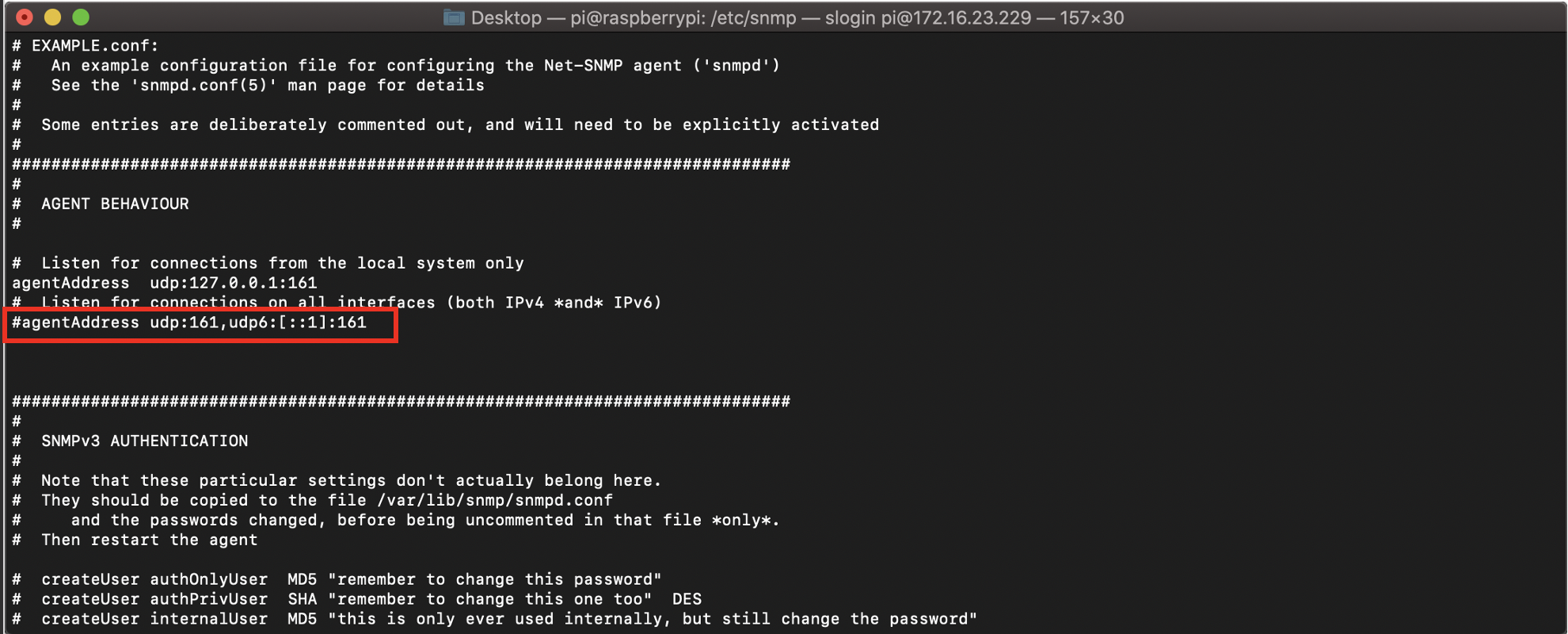
「AGENT BEHAVIOUR」という項目の、以下の部分のコメントアウトを削除して、有効化します。

sudo vim ./snmpd.conf

コメントアウトを外します。

次に、MIB のアクセス範囲を広げておきます。

「ACCESS CONTROL」の項目の一行目に、以下のように記入しておきます。

最後に、「SYSTEM INFORMATION」の項目で、SysLocation と SysContact を入力しておきます。

基本的にはこれで完了です。

設定を変更しましたので、反映させるために、SNMP のプロセスを再起動しておきます。

sudo service snmpd restart

自分で使っているSNMPマネージャーでアクセスしてみましょう。

私が今回使っているのは、リバーベッドテクノロジー社のSteelCentral シリーズの NetIM という製品です。こいつから、Raspberry Pi に対して、SNMP ポーリングを行います。

Raspberry Pi が表示されました。

対象機器の情報を取得するまでに時間がかかるので、情報取得後に、トポロジーマップを確認してみたいと思います。

関連する記事:

最近の記事:

カテゴリー
2020年 Cisco Network POE ガジェット コマンド コンピューター 技術一般

静音のCisco Catalyst 2960 POEスイッチのレビュー


にほんブログ村

以前、Cisco Catalyst 2960 POE タイプを購入して、音がうるさいなあと思い、少しでも静かにできないかなと試してみたのですが(こちらの記事)、今度は先日、 Cisco Catalyst 2960 POE ファンレスタイプをネットオークションで見つけて購入しました。

早速、自宅のネットワークに設置してみました。

8ポートタイプなのでポート数は少ないのですが、ファンレスタイプは静かです。リビングルームに置いてますが、全く気になりません。

今回購入したのは、こちらのモデルです。

WS-C2960L-8PS-LL

予想より安く手に入りました。オークション出品者によると、こちらは新品とのことでしたのでラッキーです。

POE の設定は、前回の記事に習って、Static で設定しました。

ファンレスなので、Auto でも Static でも変わらないでしょうけど。

interface GigabitEthernet0/2
 description To Cisco WAP150, LAN
 switchport access vlan 100
 switchport mode access
 switchport port-security maximum 100
 switchport port-security violation restrict
 switchport port-security mac-address sticky
 switchport port-security
 power inline static
 no cdp enable

POE ポートの接続先は、Cisco WAP 150 です。

WAP の電源ケーブルを抜いてみましたが、POE で正常に起動してます。まあ、動いて当たり前なんですけどね。

ただ、今回購入した WS-C2960L-8PS-LL (POE スィッチ) は 8ポートしかないので、ポート数が足りません。そこで、家に眠っていた別の Catalyst 2960 スィッチ (WS-C2960C-8TC-L POE なし) を接続してポート数を増やすことにしました。

WS-C2960C-8TC-L

こちらのスィッチは、ダウンリンクが 1Gbps ではなく、100Mbps のポートのなのですが、アップリンクは 1Gbps で 2ポートあります。ということで、2つのアップリンクを使ってGigabit EtherChannel で、WS-C2960L-8PS-LL (POE スィッチ)と接続することにしました。

interface Port-channel1
 switchport trunk native vlan 111
 switchport mode trunk
!
interface GigabitEthernet0/1
 description To Cat2960-INT, GE0/6
 switchport trunk native vlan 111
 switchport mode trunk
 channel-group 1 mode on
!
interface GigabitEthernet0/2
 description To Cat2960-INT, GE0/7
 switchport trunk native vlan 111
 switchport mode trunk
 channel-group 1 mode on

これで 2台のスィッチ間は 2Gbps で接続ですし、WS-C2960C-8TC-L 側に接続するのはインターネットルーターとして使っている Cisco 982(100Mbpsポート)です。そして更に、私の契約しているインターネットも 100Mbps ですので、100Mbps ポートのスィッチでも問題ありません。

これでポート数が増やせました!

ちなみに、WS-C2960C-8TC-L の設定ですが、Cisco 982 へのアップリンクは Trunk リンク 2本で、Spanning-Tree のプライオリティーを調整して、VLAN毎にブロックポートを使い分けてみました。これで、ケーブル冗長もOKです。

spanning-tree mode rapid-pvst
spanning-tree extend system-id
spanning-tree vlan 1,100,200 priority 0
!
interface FastEthernet0/1
 description To Internet Router Cisco892-01, FE01
 switchport access vlan 100
 switchport trunk native vlan 111
 switchport mode trunk
 spanning-tree portfast edge
!
interface FastEthernet0/2
 description To Internet Router, Cisco892-01, FE1
 switchport access vlan 100
 switchport trunk native vlan 111
 switchport mode trunk
 spanning-tree portfast edge
!
interface FastEthernet0/3
 description To Internet Router, Cisco892-02, FE0
 switchport trunk native vlan 111
 switchport mode trunk
 spanning-tree portfast edge
!
interface FastEthernet0/4
 description To Internet Router, Cisco892-02, FE1
 switchport trunk native vlan 111
 switchport mode trunk
 spanning-tree portfast edge

これにて、我が家での POE プロジェクトは完了しました!

前に購入した Cisco WS-C2960S-24PS-L は、家の中の別のところで使えるように考えたいと思います。リビングルームはやっぱり、ファンレスが一番ですね。

次は、何らかのPOE機器を購入して、このスィッチに接続した時に記事にしたいと思ってます。

関連する記事:

最近の記事:

カテゴリー
2020年 CDN Microsoft Network Riverbed WebRTC キャッシュ コンピューター 技術一般

WebRTCとECDN: WAN使用の最適化手法


にほんブログ村

先日、Kollective Technology の ECDN というコンテンツ配信製品を、社内で検討する機会がありました。

Microsoft Teams、Stream、Windows Update を使用した場合、使用する人数が増えるほど、WAN 回線の帯域幅を消費してしまい、回線が逼迫してしまうケースがあります。

ECDNがない場合の通信

Kollective 社の ECDN 製品を使用すると、WAN回線越しに流れてくるデータストリームを少なく(ケースにより1つにする)することができます。

データストリームを受けたブラウザーがそのデータをキャッシュし、同じ場所にいる別の端末に共有します。これにより、WAN 回線を効率的に使用することができる様になります。

ECDNがない場合の通信

この製品で、WebRTC という技術が使われています。

WebRTC は名前が聞いたことはあったのですが、詳細までは知らなかったので、いい機会なので調べてみました。

WebRTC とは?

WebRTC は、Web Real Time Communications の略で、プラグインを追加することなく、ブラウザ上で簡単にリアルタイムコミュニケーションを可能にします。2011年頃に Google によって提唱され、そこから少しずつ技術開発されてます。

HTML5 で新しく策定された API の規格で、P2P通信を利用した端末間の相互接続も行うことができ、P2P 通信によるビデオチャットやファイル共有を、Web ブラウザだけで実現することができます。

Web ブラウザーを使って、簡単に使うことができるのですが、使用できるブラウザーは限定されている様です。その理由は、ブラウザーが WebRTC をサポートしている必要があるからです。

WebRTC 対応ブラウザー

  • Chrome
  • Firefox
  • Opera
  • Edge
  • Safari

IE はサポートしてないんですね。今でも IE を使ってる企業はまだまだ多いですが、もう古いブラウザーなので、Edge を使えってことでしょう。

ちなみに、Kollective社 の製品では、以下のブラウザーとプラットフォームをサポートしています。

対応ブラウザー

  • Edge
  • Chrome
  • Firefox
  • Safari

対応モバイル端末

  • Android
  • iPad

iPhone は、WebRTC をサポートしてないらしいです。なお、対応ブラウザーが使えない場合、Teams アプリを使用すれば、WebRTC が使えるそうです。

対応 OS対応ブラウザー
Windows / MacChrome 26以降
Firefox 22以降
Opera 15以降
AndroidChrome 29以降
iOS開発中

WebRTC で実現できること

WebRTC を実装することで、実現することのできる機能は、以下のものがあります。

  • 端末上のカメラやマイクからのデータの取り込み

Media Capture and Stream

  • ストリームデータの P2P 通信

WebRTC 1.0: Real-time Communication Between Browsers

  • テキストデータやバイナリデータの P2P 通信

WebRTC 1.0: Real-time Communication Between Browsers

WebRTC では、クライアントがサーバにデータの要求をするクライアント/サーバモデルでななく、複数端末間での通信です。

つまり、それぞれのPCがデータを保持し、他のPCに対して直接、データの送信・要求を行うPeer to Peerの形をとります。

また、通信プロトコルには基本的に「TCP/IP」の代わりに、「UDP/IP」を用いて通信のリアルタイム性を担保しているのも特徴です。状況によってプロトコルを使い分けるみたいです。

Kollective社の製品では、上記の「WebRTC 1.0: Real-time Communication Between Browsers」を使用しているのですね。

P2P 通信に必要な情報

P2P 通信を行うためには、ブラウザ間で共有しなければならない情報があります。

P2P 通信を開始するには接続先のグローバルアドレス情報が必要になるので、NAT traversal として、STUN(Simple Traversal of UDP through NATs)やICE(Interactive Connectivity Establishment)といった技術がサポートされており、NAT が割り当てたグローバル IP アドレスとポート番号を取得できるようになっています。

Session Description Protocol (SDP)

  • 通信に必要な各ブラウザの情報を示す文字列 (セッションの属性、メディアの形式、IP アドレス、ポート番号、通信帯域など)のことです。
  • 片方の PC が他方 PC に対し SDP を Offer し、それに対して Answer SDP を返すという形で通信を行います。

Interactive Connectivity Establishment (ICE)

  • 通信相手のブラウザに到達する通信経路に関する情報を提供します。
  • この通信経路を探す際、環境によっては、NAT やファイアウォールなどで直接的に PC 同士の情報を渡せないこともあり得ます。
  • そのため、STUN サーバや TURN サーバというものを用いて通信経路を検知し、それらの経路候補を ICE Candidate として、ブラウザ間で共有する必要があります。

WebRTC の JavaScript API

WebRTC は、以下の 3つの JavaScript API を提供しています。

getUserMedia

  • Web ブラウザから端末に取り付けられているカメラやマイクにアクセス
  • ストリームデータを取得する

RTCPeerConnection

  • マルチメディアセッションを確立
  • UDP/IP を使用して Web ブラウザ同士で直接ストリームデータを送受信
  • コーデック(オーディオおよびビデオの符号化および復号化)、暗号化、帯域管理(帯域幅の変化にストリームを適応させるなど)の各機能も提供

RTCDataChannel

  • テキストデータやバイナリデータの P2P によるデータ通信のための API
  • ファイル転送やテキストチャットなどを実現
  • UDP/IP を使用しているので、TCP/IP とは異なりパケット再送は行わない

メディア系の技術は名前を知っている程度で、触れる機会がなかったのですが、今回は良いチャンスです。これを機会に学んでみようと思います。

追記:

リバーベッドテクノロジーの SaaS Accelerator という製品が、この WebRTC をサポートしたとの話を聞きました。今度、機会のある時に試してみたいと思います。

関連する記事:

最近の記事: